
तुम्ही इम्पोर्ट केलेले किंवा लिहिलेले प्रत्येक गाणे तुमच्या लायब्ररीत असते. प्लेलिस्ट कार्यक्रमासाठी गाणी क्रमाने लावतात; स्मार्ट याद्या ती तुमच्यासाठी आपोआप वर्गीकृत करतात. हे पान होम स्क्रीनवरच्या याद्या आणि गाणे कसे शोधायचे हे सांगते.
होम स्क्रीन
सगळ्यात वर चार टाइल्स: गाणी (संपूर्ण लायब्ररी, A ते Z), अलीकडील (तुम्ही शेवटी उघडलेली गाणी; त्याच्या ⋯ बटणात इतिहास साफ करा आहे), स्मार्ट याद्या आणि कचरापेटी. त्यांच्याखाली अलीकडे पाहिलेली आणि तुमच्या प्लेलिस्ट.
प्लेलिस्ट
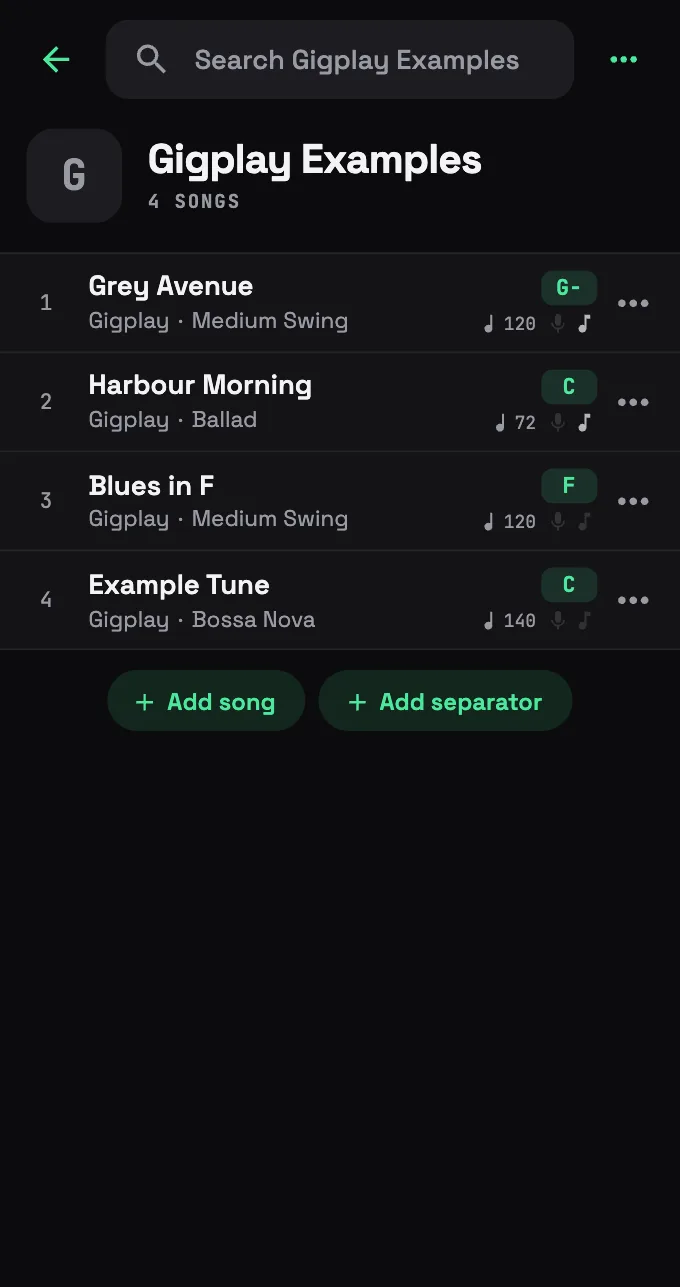
- होम स्क्रीनवर नवीन प्लेलिस्ट वर टॅप करा, तिचे नाव टाइप करा आणि तयार करा वर टॅप करा.
- तळाशी आलेल्या संदेशात उघडा वर टॅप करा, किंवा प्लेलिस्टवर टॅप करा.
- गाणे जोडा वर टॅप करा, मग लायब्ररीमधून जोडा… वर. गाणी तुम्हाला हव्या त्या क्रमाने टॅप करा, मग पूर्ण झाले वर.
गाणे जोडा मध्ये दुसऱ्या प्लेलिस्टमधून जोडा… आणि नवीन गाणे… हेही पर्याय आहेत. कोणत्याही गाण्याच्या ⋯ मेनूमध्ये प्लेलिस्टमध्ये जोडा… असते.
क्रम बदलण्यासाठी गाणे दाबून धरा आणि ओढा. विभाजक सेट वेगळे दाखवतात: विभाजक जोडा, "दुसरा सेट" सारखे लेबल टाइप करा, जोडा वर टॅप करा; तो गाण्यासारखाच हलवता येतो. प्लेलिस्टच्या ⋯ बटणात (प्लेलिस्टचे पर्याय) वर्णक्रमानुसार लावा, शफल करा, नाव बदला… आणि प्लेलिस्ट हटवा आहेत; प्लेलिस्ट हटवली तरी तिची गाणी तुमच्या लायब्ररीत राहतात.
गाण्याचे स्केल, टेम्पो, पुनरावृत्ती आणि स्टाइल प्रत्येक प्लेलिस्टमध्ये वेगवेगळे लक्षात ठेवले जातात (स्केल बदलणे, बँड).
ग्रुप आणि आवडती
- ग्रुप: नवीन ग्रुप वर टॅप करा, त्याला नाव द्या, त्यात ठेवायच्या प्लेलिस्टवर टॅप करा आणि तयार करा वर टॅप करा. ग्रुप बंद करण्यासाठी किंवा उघडण्यासाठी त्यावर टॅप करा; त्याच्या ⋯ बटणात ग्रुपचे नाव बदला… आणि ग्रुप रद्द करा आहेत. प्लेलिस्टच्या ⋯ बटणात ग्रुपमध्ये हलवा… आहे. प्लेलिस्टचा क्रम बदलण्यासाठी एखादी प्लेलिस्ट दाबून धरा आणि ओढा.
- आवडती: आवडत्यांमध्ये जोडा गाण्याच्या आणि प्लेलिस्टच्या ⋯ मेनूमध्ये आहे. ती होम स्क्रीनच्या वर दिसतात, आणि तुमची आवडती गाणी एकत्र आवडती गाणी मध्ये.
स्मार्ट याद्या
स्मार्ट याद्या वर टॅप करा. त्यांचे विभाग: संग्रह (स्टाइल, संगीतकार, गीतकार, कलाकार, टॅग, ताल चिन्हे, दशके नुसार), प्रोग्रेशन्स, त्यांत काय आहे (चाल, बोल, तुमच्या नोंदी, फक्त कॉर्ड, आवृत्त्या), तुम्ही कशी वापरता (तुम्ही संपादित केलेली, अलीकडे न उघडलेली) आणि भरायचे बाकी (यादीविना: कोणत्याही प्लेलिस्टमध्ये नसलेली गाणी, टेम्पो, स्टाइल किंवा संगीतकार नसलेली गाणी).
शोधणे
- संपूर्ण लायब्ररी: होम स्क्रीनवर शोधा वर टॅप करा आणि टाइप करा. शीर्षक, संगीतकार, गीतकार, कलाकार, स्टाइल आणि टॅगमध्ये, शब्द कोणत्याही क्रमाने असले तरी शोध होतो; ॲक्सेंट, कॅपिटल अक्षरे आणि छोट्या टायपिंग चुकांनी फरक पडत नाही. सेटिंग्जमधले होम आणि शोध शोध कुठे पाहतो (बोल सुद्धा) आणि शब्दाचे भाषांतरही सापडावे का, हे ठरवते.
- प्लेलिस्ट: तिच्या शोधाच्या बॉक्सला तिची गाणी सापडतात आणि, लायब्ररी खाली, तिच्यात नसलेली गाणीही; त्यांच्या ⋯ मेनूमध्ये या प्लेलिस्टमध्ये जोडा असते.
- गाण्यात: वरचे भिंग तुम्ही ज्या यादीतून गाणे उघडले तिच्यात शोधते.
कॉर्ड प्रोग्रेशनवरून शोधणे
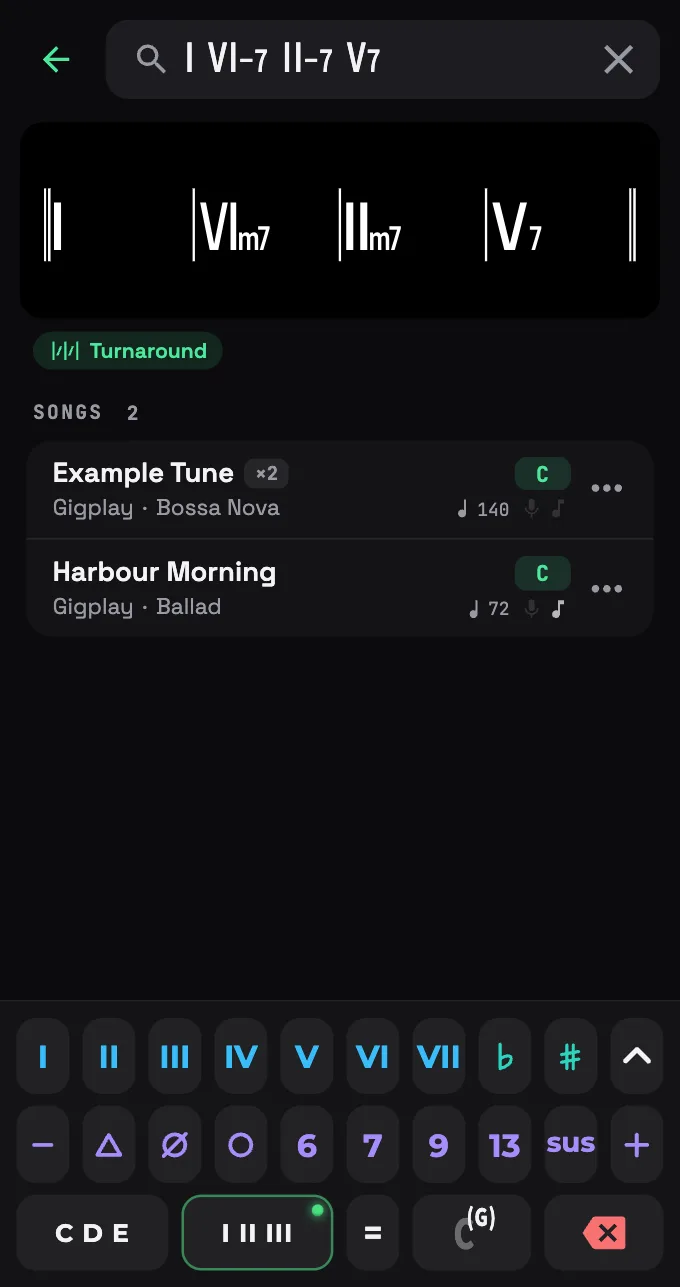
- स्मार्ट याद्या वर टॅप करा, मग प्रोग्रेशन शोधा वर.
- तळाच्या कीजने कॉर्ड टाइप करा, स्वरांनी (Em7 A7 D) किंवा डिग्रीने (IIm7 V7 I).
ते कोणत्याही स्केलमधली गाणी शोधते, ज्यांत ते सगळ्यात जास्त आहे ती आधी. साधा कॉर्ड त्याच प्रकारचे अधिक समृद्ध कॉर्डही शोधतो (Dm ने Dm7 आणि Dm9 सापडतात); अचूक कॉर्ड (= की) फक्त टाइप केल्याप्रमाणेच शोधते. सेव्ह करा ते तुमच्या स्मार्ट याद्यांमध्ये जोडते.
हटवणे आणि कचरापेटी
प्लेलिस्टमधून काढा गाणे एका प्लेलिस्टमधून काढते. गाणे हटवा ते लायब्ररीतून आणि प्रत्येक प्लेलिस्टमधून काढून कचरापेटी मध्ये टाकते. तिथे गाण्याच्या ⋯ बटणात पुनर्संचयित करा आणि कायमचे हटवा आहेत.