Cada canción que importas o escribes está en tu biblioteca. Las playlists ordenan canciones para un concierto; las listas inteligentes las clasifican por ti. Esta página explica las listas de la pantalla de inicio y cómo encontrar una canción.
La pantalla de inicio
Arriba, cuatro recuadros: Canciones (toda la biblioteca, de la A a la Z), Recientes (las últimas canciones que abriste; su botón ⋯ tiene Borrar historial), Listas inteligentes y Papelera. Debajo, Vistas recientemente y tus playlists.
Playlists
- En la pantalla de inicio, toca Nueva playlist, escribe su nombre y toca Crear.
- Toca Abrir en el mensaje de abajo, o toca la playlist.
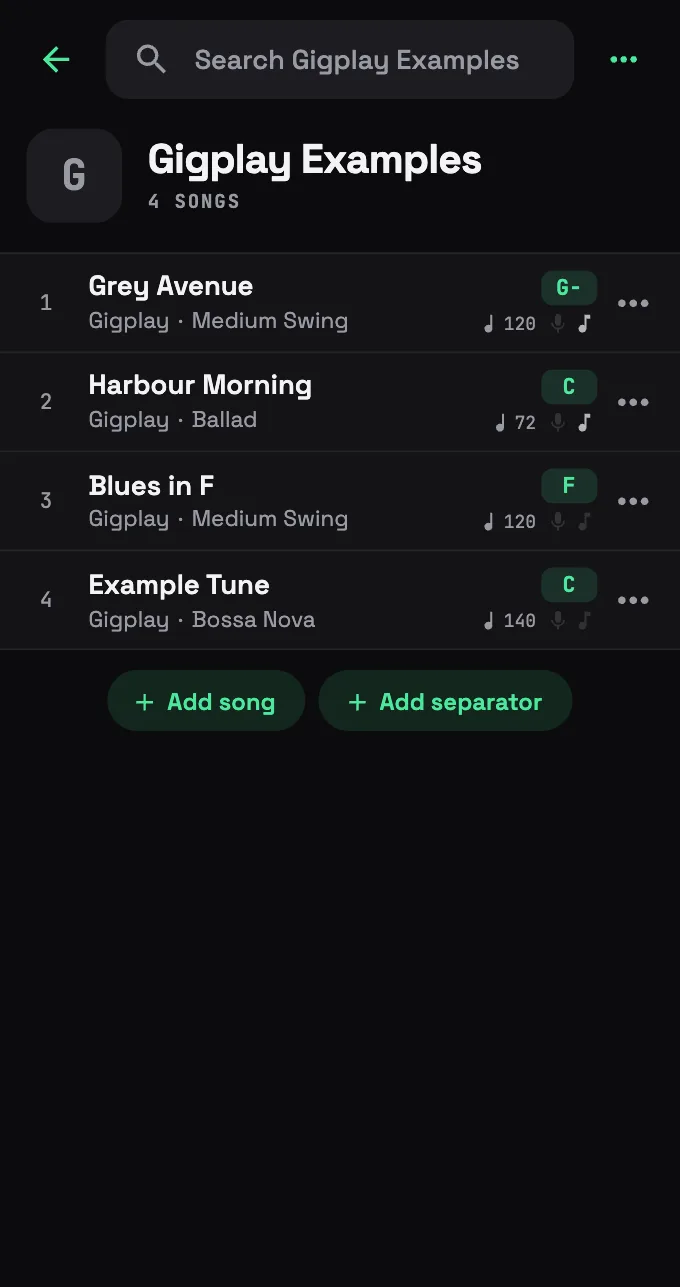
- Toca Añadir canción y luego Añadir de la biblioteca…. Toca las canciones en el orden que quieras y luego Listo.
Añadir canción también ofrece Añadir de otra playlist… y Nueva canción…. Desde cualquier canción, su menú ⋯ tiene Añadir a una playlist….
Para cambiar el orden, mantén pulsada una canción y arrástrala. Los separadores marcan los pases: Añadir separador, escribe una etiqueta como "2.º pase", toca Añadir; se mueve como una canción. El botón ⋯ de la playlist (Opciones de la playlist) tiene Ordenar alfabéticamente, Mezclar, Cambiar nombre… y Eliminar playlist, que deja sus canciones en tu biblioteca.
La tonalidad, el tempo, las repeticiones y el estilo de una canción se recuerdan aparte en cada playlist (Cambiar de tonalidad, La banda).
Grupos y favoritas
- Grupos: toca Nuevo grupo, ponle nombre, toca las playlists que quieres meter y toca Crear. Toca un grupo para plegarlo o abrirlo; su botón ⋯ tiene Cambiar nombre del grupo… y Desagrupar. El botón ⋯ de una playlist tiene Mover a un grupo…. Mantén pulsada una playlist y arrástrala para cambiar el orden.
- Favoritas: Añadir a favoritas está en el menú ⋯ de una canción y de una playlist. Aparecen arriba en la pantalla de inicio, y tus canciones, juntas en Canciones favoritas.
Listas inteligentes
Toca Listas inteligentes. Sus secciones: Repertorio (por Estilos, Compositores, Letristas, Intérpretes, Etiquetas, Compases, Décadas), Progresiones, Qué tienen (melodía, letra, tus notas, solo acordes, versiones), Cómo las usas (Editadas por ti, Sin abrir hace tiempo) y Por completar (canciones Sin lista, que no están en ninguna playlist, y canciones sin tempo, estilo o compositor).
Buscar
- En toda la biblioteca: toca Buscar en la pantalla de inicio y escribe. Busca en títulos, compositores, letristas, intérpretes, estilos y etiquetas, con las palabras en cualquier orden; los acentos, las mayúsculas y las erratas pequeñas no importan. En Ajustes, Inicio y búsqueda eliges dónde busca (también en Letra) y si una palabra encuentra sus traducciones.
- En una playlist: su buscador encuentra sus canciones y, bajo Biblioteca, canciones que no están en ella; su menú ⋯ tiene Añadir a esta playlist.
- Dentro de una canción: la lupa de arriba busca en la lista desde la que la abriste.
Buscar por progresión de acordes
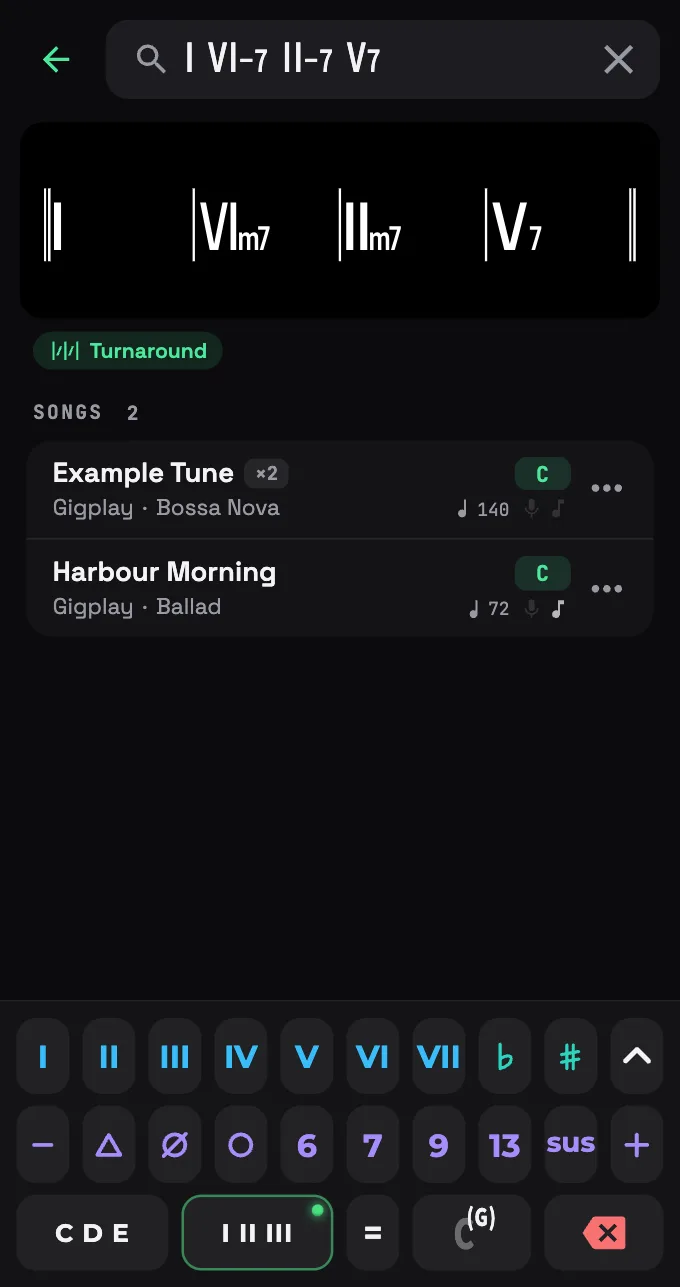
- Toca Listas inteligentes y luego Buscar una progresión.
- Escribe acordes con las teclas de abajo, como notas (Em7 A7 D) o como grados (IIm7 V7 I).
Encuentra canciones en cualquier tonalidad, primero las que más la tienen. Un acorde simple encuentra también los más ricos de su tipo (Dm encuentra Dm7 y Dm9); Acordes exactos (la tecla =) los encuentra solo tal como están escritos. Guardar la añade a tus listas inteligentes.
Eliminar y la Papelera
Quitar de la playlist quita una canción de una playlist. Eliminar canción la quita de la biblioteca y de todas las playlists, y la manda a la Papelera. Allí, el botón ⋯ de una canción tiene Restaurar y Eliminar definitivamente.