
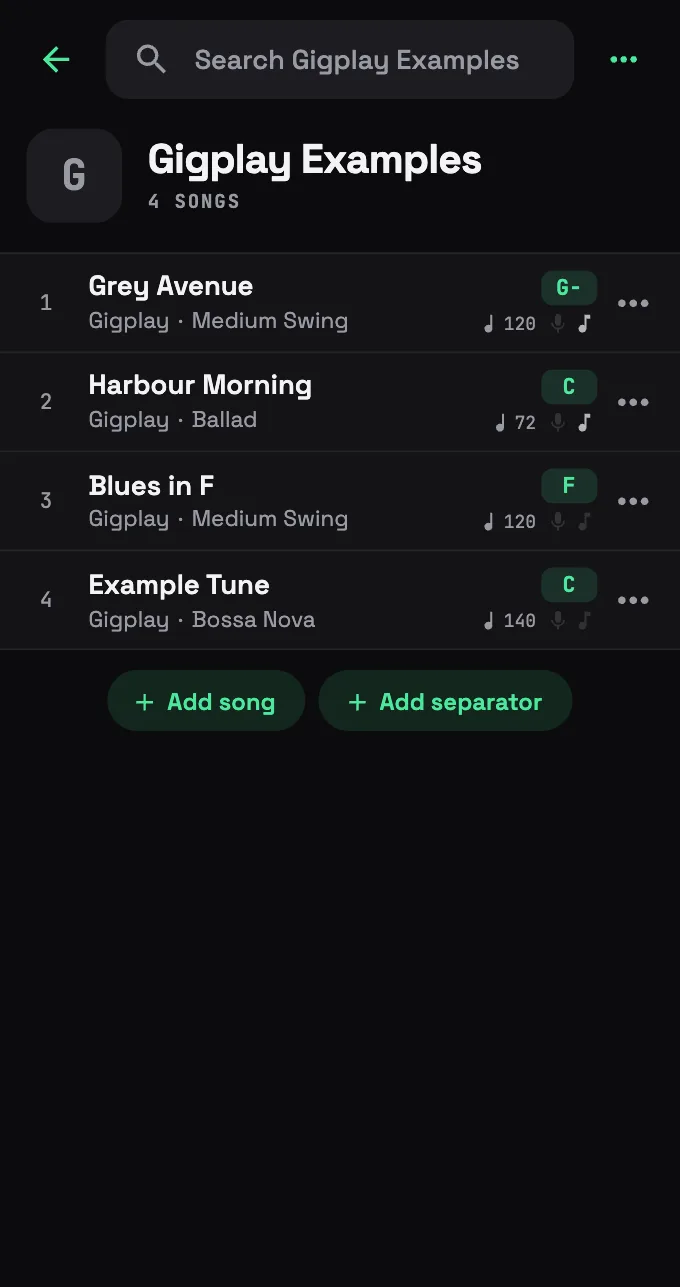
كل أغنية تستوردها أو تكتبها موجودة في مكتبتك. قوائم التشغيل ترتّب الأغاني لحفلة، والقوائم الذكية تفرزها لك. تتناول هذه الصفحة قوائم الشاشة الرئيسية وكيف تجد أغنية.
الشاشة الرئيسية
في الأعلى أربعة مربعات: الأغاني (المكتبة كلها من A إلى Z)، والأخيرة (الأغاني التي فتحتها آخر مرة؛ وفي زر ⋯ الخاص بها مسح السجل)، والقوائم الذكية، والمهملات. وتحتها شوهدت مؤخرًا وقوائم تشغيلك.
قوائم التشغيل
- في الشاشة الرئيسية، انقر على قائمة تشغيل جديدة، واكتب اسمها، وانقر على إنشاء.
- انقر على فتح في الرسالة أسفل الشاشة، أو انقر على قائمة التشغيل.
- انقر على إضافة أغنية، ثم على إضافة من المكتبة…. انقر على الأغاني بالترتيب الذي تريده، ثم على تم.
ويقدّم إضافة أغنية أيضًا إضافة من قائمة تشغيل أخرى… وأغنية جديدة…. ومن أي أغنية، في قائمة ⋯ الخاصة بها إضافة إلى قائمة تشغيل….
لتغيير الترتيب، اضغط مطولًا على أغنية واسحبها. الفواصل تحدد فقرات الحفلة: انقر على إضافة فاصل، واكتب تسمية مثل "الفقرة الثانية"، وانقر على إضافة؛ ويتحرك الفاصل كما تتحرك الأغنية. وفي زر ⋯ لقائمة التشغيل (خيارات قائمة التشغيل) تجد ترتيب أبجدي وترتيب عشوائي وإعادة التسمية… وحذف قائمة التشغيل، الذي يُبقي أغانيها في مكتبتك.
سلّم الأغنية وسرعتها وتكراراتها ونمطها تُحفظ في كل قائمة تشغيل على حدة (تغيير السلّم، الفرقة).
المجموعات والمفضلة
- المجموعات: انقر على مجموعة جديدة، وسمّها، وانقر على قوائم التشغيل التي تضعها فيها، ثم على إنشاء. انقر على مجموعة لتطويها أو تفتحها؛ وفي زر ⋯ الخاص بها إعادة تسمية المجموعة… وفك التجميع. وفي زر ⋯ لقائمة التشغيل نقل إلى مجموعة…. اضغط مطولًا على قائمة تشغيل واسحبها لإعادة ترتيب القوائم.
- المفضلة: تجد إضافة إلى المفضلة في قائمة ⋯ للأغنية ولقائمة التشغيل. وتظهر المفضلة أعلى الشاشة الرئيسية، وأغانيك المفضلة معًا في الأغاني المفضلة.
القوائم الذكية
انقر على القوائم الذكية. أقسامها: الذخيرة (حسب الأنماط والملحّنون وكتّاب الكلمات والمؤدون والوسوم وأزمنة الموازير والعقود)، والتسلسلات الهارمونية، وما تحتويه (لحن، كلمات، ملاحظاتك، كوردات فقط، نسخ)، وكيف تستخدمها (عدّلتها أنت، لم تُفتح مؤخرًا)، وللإكمال (أغاني بلا قائمة التي ليست في أي قائمة تشغيل، والأغاني بلا سرعة أو نمط أو ملحّن).
البحث
- المكتبة كلها: انقر على البحث في الشاشة الرئيسية واكتب. يبحث في العناوين والملحّنين وكتّاب الكلمات والمؤدين والأنماط والوسوم، بأي ترتيب للكلمات؛ ولا تهمّ العلامات فوق الحروف (مثل é) ولا الأحرف الكبيرة ولا الأخطاء الإملائية الصغيرة. وفي الإعدادات، يحدد الشاشة الرئيسية والبحث أين يبحث (الكلمات أيضًا) وهل تجد الكلمة ترجماتها.
- قائمة تشغيل: خانة البحث فيها تجد أغانيها، وتحت المكتبة أغانيَ ليست فيها؛ وفي قائمة ⋯ لتلك الأغاني إضافة إلى هذه القائمة.
- داخل أغنية: العدسة المكبّرة في الأعلى تبحث في القائمة التي فتحت الأغنية منها.
البحث بتسلسل الكوردات
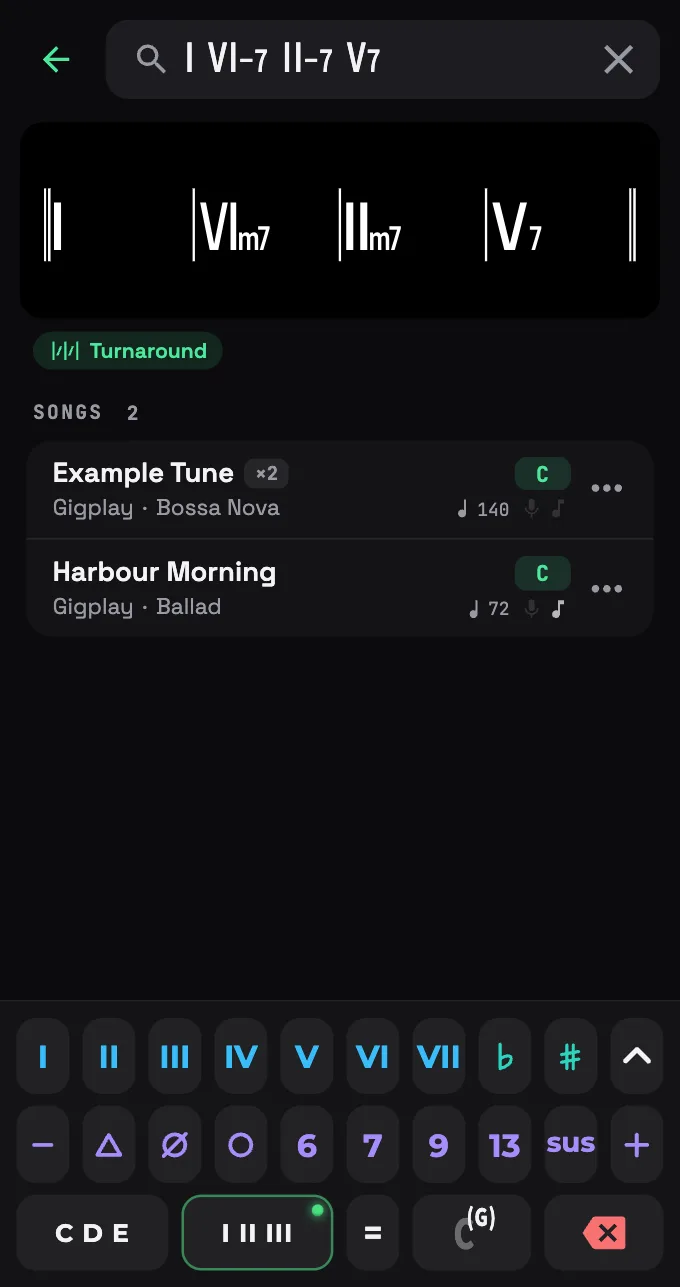
- انقر على القوائم الذكية، ثم على ابحث عن تسلسل.
- اكتب الكوردات بالمفاتيح في الأسفل، كنغمات (Em7 A7 D) أو كدرجات (IIm7 V7 I).
يجد الأغاني على أي سلّم، وأولها الأغاني التي يتكرر فيها التسلسل أكثر. والكورد البسيط يجد أيضًا الكوردات الأغنى من نوعه (Dm يجد Dm7 وDm9)؛ أما أكوردات مطابقة (المفتاح =) فيجدها كما كُتبت فقط. وحفظ يضيف البحث إلى قوائمك الذكية.
الحذف والمهملات
إزالة من قائمة التشغيل يُخرج الأغنية من قائمة تشغيل واحدة. وحذف الأغنية يُخرجها من المكتبة ومن كل قوائم التشغيل، إلى المهملات. وهناك، في زر ⋯ للأغنية استعادة وحذف نهائي.