
మీరు దిగుమతి చేసిన లేదా రాసిన ప్రతి పాట మీ లైబ్రరీలో ఉంటుంది. ప్లేలిస్ట్లు ఒక షో కోసం పాటలను క్రమంలో పెడతాయి; స్మార్ట్ జాబితాలు వాటిని మీ కోసం వర్గీకరిస్తాయి. ఈ పేజీ హోమ్ స్క్రీన్ జాబితాలను, పాటను ఎలా వెతకాలో వివరిస్తుంది.
హోమ్ స్క్రీన్
పైభాగంలో నాలుగు టైల్లు: పాటలు (లైబ్రరీ మొత్తం, A నుంచి Z), ఇటీవలి (మీరు చివరగా తెరిచిన పాటలు; దాని ⋯ బటన్లో చరిత్రను క్లియర్ చేయి ఉంది), స్మార్ట్ జాబితాలు, ట్రాష్. వాటి కింద ఇటీవల చూసినవి, మీ ప్లేలిస్ట్లు.
ప్లేలిస్ట్లు
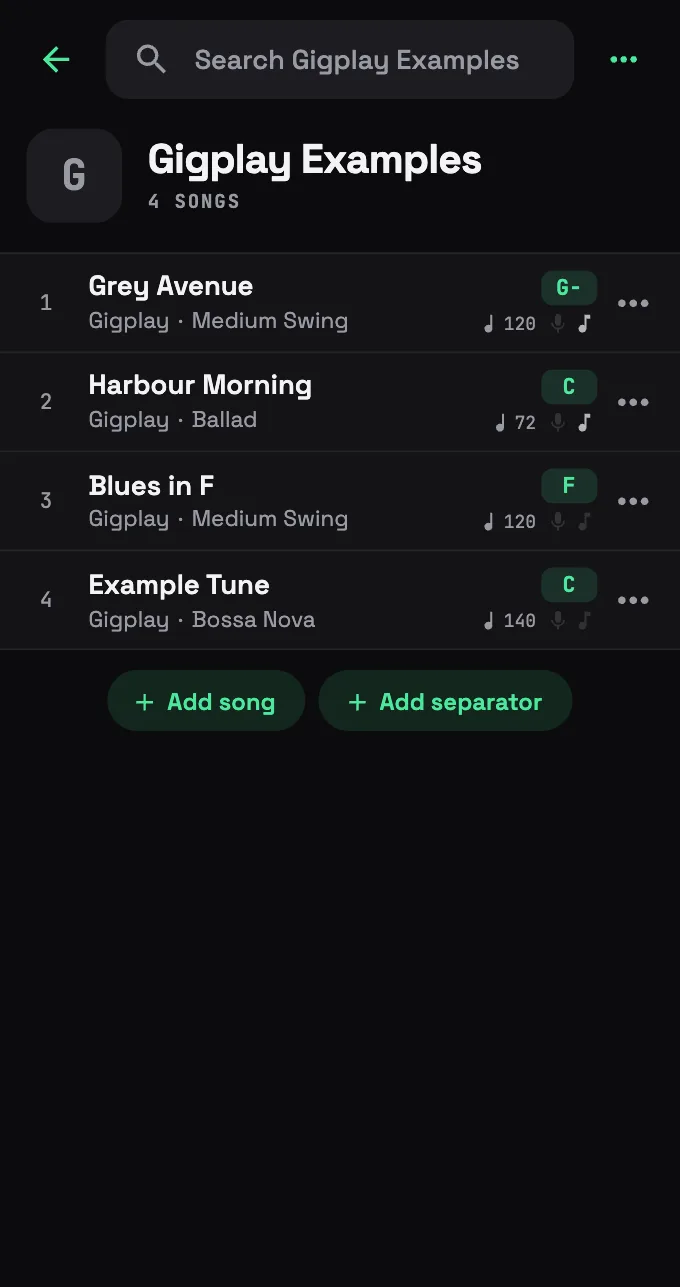
- హోమ్ స్క్రీన్లో కొత్త ప్లేలిస్ట్ నొక్కి, దాని పేరు టైప్ చేసి సృష్టించు నొక్కండి.
- కింద వచ్చే సందేశంలో తెరువు నొక్కండి, లేదా ప్లేలిస్ట్ను నొక్కండి.
- పాట జోడించు నొక్కి, తర్వాత లైబ్రరీ నుండి జోడించు… నొక్కండి. పాటలను మీకు కావలసిన క్రమంలో నొక్కి, తర్వాత పూర్తయింది నొక్కండి.
పాట జోడించు కింద మరొక ప్లేలిస్ట్ నుండి జోడించు…, కొత్త పాట… కూడా ఉన్నాయి. ఏ పాట ⋯ మెనూలోనైనా ప్లేలిస్ట్కు జోడించు… ఉంటుంది.
క్రమం మార్చడానికి ఒక పాటను నొక్కి పట్టుకుని లాగండి. సెపరేటర్లు సెట్లను గుర్తిస్తాయి: సెపరేటర్ జోడించు, "2వ సెట్" వంటి లేబుల్ టైప్ చేసి, జోడించు నొక్కండి; అది పాటలాగే కదులుతుంది. ప్లేలిస్ట్ ⋯ బటన్లో (ప్లేలిస్ట్ ఆప్షన్లు) అక్షర క్రమంలో అమర్చు, షఫుల్ చేయి, పేరు మార్చు…, ప్లేలిస్ట్ను తొలగించు ఉంటాయి; ప్లేలిస్ట్ను తొలగించినా దాని పాటలు మీ లైబ్రరీలోనే ఉంటాయి.
ఒక పాట స్కేల్, టెంపో, రిపీట్లు, స్టైల్ ప్రతి ప్లేలిస్ట్లో విడివిడిగా గుర్తుంటాయి (స్కేల్ మార్చడం, బ్యాండ్).
గ్రూప్లు, ఇష్టమైనవి
- గ్రూప్లు: కొత్త గ్రూప్ నొక్కి, దానికి పేరు పెట్టి, అందులో పెట్టాల్సిన ప్లేలిస్ట్లను నొక్కి, సృష్టించు నొక్కండి. గ్రూప్ను మడవడానికి లేదా తెరవడానికి దాన్ని నొక్కండి; దాని ⋯ బటన్లో గ్రూప్ పేరు మార్చు…, గ్రూప్ రద్దు చేయి ఉంటాయి. ప్లేలిస్ట్ ⋯ బటన్లో గ్రూప్కు తరలించు… ఉంటుంది. వాటి క్రమం మార్చడానికి ఒక ప్లేలిస్ట్ను నొక్కి పట్టుకుని లాగండి.
- ఇష్టమైనవి: ఇష్టమైనవాటికి జోడించు పాట ⋯ మెనూలోనూ ప్లేలిస్ట్ ⋯ మెనూలోనూ ఉంటుంది. అవి హోమ్ స్క్రీన్ పైభాగంలో కనిపిస్తాయి, మీ పాటలు అన్నీ కలిసి ఇష్టమైన పాటలు కింద.
స్మార్ట్ జాబితాలు
స్మార్ట్ జాబితాలు నొక్కండి. దాని విభాగాలు: రెపర్టరీ (స్టైల్లు, స్వరకర్తలు, గీత రచయితలు, కళాకారులు, ట్యాగ్లు, తాళ గుర్తులు, దశాబ్దాలు వారీగా), ప్రోగ్రెషన్లు, వాటిలో ఏముంది (మెలోడీ, సాహిత్యం, మీ గమనికలు, కార్డ్లు మాత్రమే, వెర్షన్లు), మీరు ఎలా వాడుతున్నారు (మీరు సవరించినవి, ఇటీవల తెరవనివి), నింపాల్సినవి (జాబితా లేనివి: ఏ ప్లేలిస్ట్లోనూ లేని పాటలు, టెంపో, స్టైల్ లేదా స్వరకర్త లేని పాటలు).
వెతకడం
- లైబ్రరీ మొత్తం: హోమ్ స్క్రీన్లో శోధన నొక్కి టైప్ చేయండి. అది శీర్షికలు, స్వరకర్తలు, గీత రచయితలు, కళాకారులు, స్టైల్లు, ట్యాగ్లలో వెతుకుతుంది, పదాలు ఏ క్రమంలో ఉన్నా; యాక్సెంట్లు, పెద్ద అక్షరాలు, చిన్న టైపింగ్ తప్పులు పట్టించుకోదు. సెట్టింగ్లలోని హోమ్ మరియు శోధన అది దేనిలో వెతకాలో (సాహిత్యం కూడా), ఒక పదం దాని అనువాదాలను కూడా కనుగొనాలా అనేది నిర్ణయిస్తుంది.
- ఒక ప్లేలిస్ట్: దాని శోధన పెట్టె దాని పాటలను, లైబ్రరీ కింద దానిలో లేని పాటలను కూడా కనుగొంటుంది; వాటి ⋯ మెనూలో ఈ ప్లేలిస్ట్కు జోడించు ఉంటుంది.
- పాటలో: పైన ఉన్న భూతద్దం మీరు పాటను తెరిచిన జాబితాలో వెతుకుతుంది.
కార్డ్ ప్రోగ్రెషన్తో వెతకడం
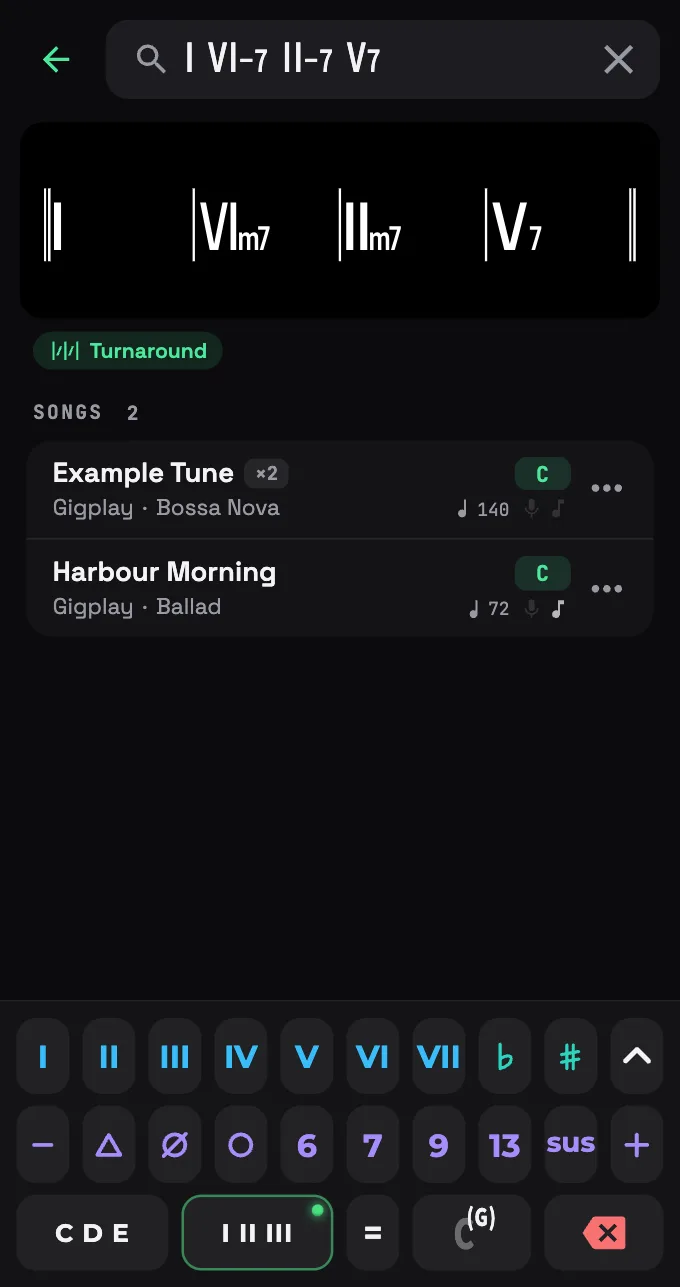
- స్మార్ట్ జాబితాలు నొక్కి, తర్వాత ప్రోగ్రెషన్ కోసం వెతకండి నొక్కండి.
- కింద ఉన్న కీలతో కార్డ్లను టైప్ చేయండి, స్వరాలుగా (Em7 A7 D) లేదా డిగ్రీలుగా (IIm7 V7 I).
అది ఏ స్కేల్లో ఉన్న పాటలనైనా కనుగొంటుంది, అది ఎక్కువగా ఉన్నవి ముందు. సాదా కార్డ్ అదే రకపు నిండు కార్డ్లను కూడా కనుగొంటుంది (Dm Dm7నూ Dm9నూ కనుగొంటుంది); ఖచ్చితమైన కార్డ్లు (= కీ) టైప్ చేసినట్టే ఉన్నవాటిని మాత్రమే కనుగొంటుంది. సేవ్ చేయి దాన్ని మీ స్మార్ట్ జాబితాలకు జోడిస్తుంది.
తొలగించడం, ట్రాష్
ప్లేలిస్ట్ నుండి తీసివేయి ఒక పాటను ఒక ప్లేలిస్ట్ నుంచి తీసేస్తుంది. పాటను తొలగించు దాన్ని లైబ్రరీ నుంచీ ప్రతి ప్లేలిస్ట్ నుంచీ తీసేస్తుంది, అది ట్రాష్ విభాగంలో చేరుతుంది. అక్కడ, పాట ⋯ బటన్లో పునరుద్ధరించు, శాశ్వతంగా తొలగించు ఉంటాయి.