
你导入或编写的每首歌都在你的曲库里。播放列表为一场演出排好歌曲的顺序;智能列表自动替你分类。这一页介绍主屏幕上的各个列表,以及怎样找到一首歌。
主屏幕
顶部有四个图块:歌曲(整个曲库,按 A 到 Z 排列)、最近(你最近打开的歌曲;它的 ⋯ 按钮里有清除记录)、智能列表和废纸篓。下面是最近查看和你的播放列表。
播放列表
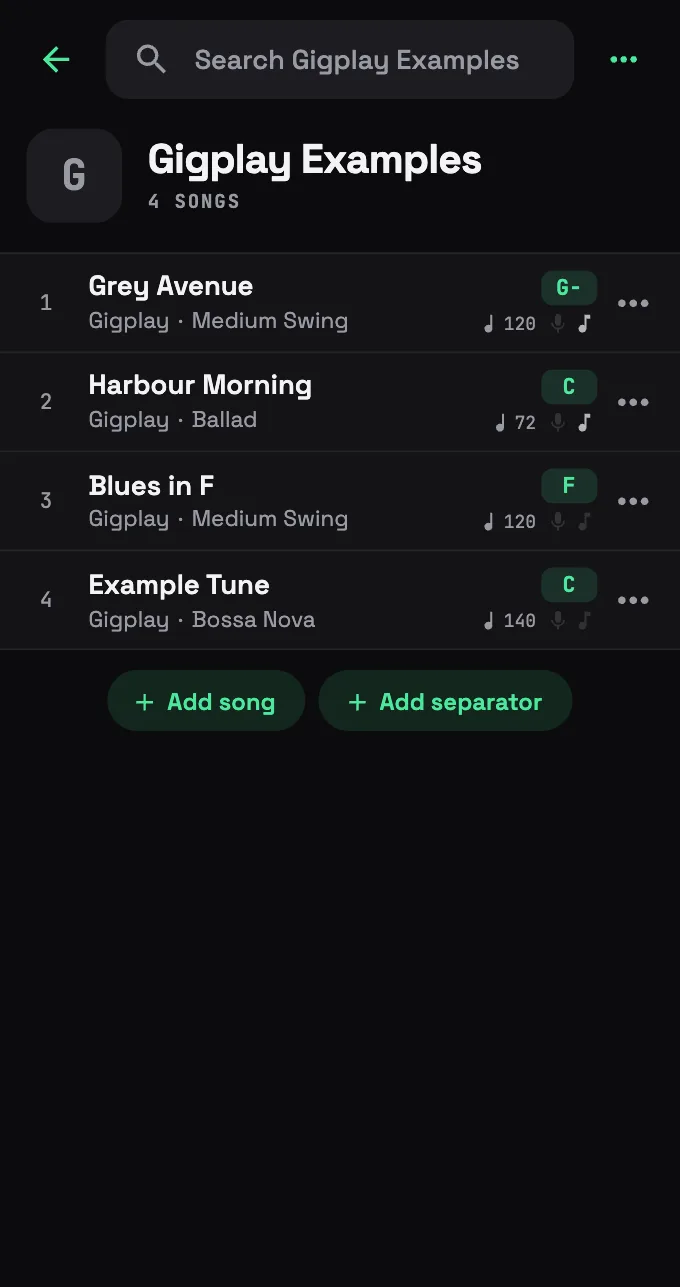
- 在主屏幕上点按新建播放列表,输入名称,然后点按创建。
- 点按底部消息里的打开,或者点按这个播放列表。
- 点按添加歌曲,再点按从曲库添加…。按你想要的顺序点按歌曲,然后点按完成。
添加歌曲还提供从其他播放列表添加…和新建歌曲…。任何一首歌的 ⋯ 菜单里都有添加到播放列表…。
要调整顺序,长按一首歌并拖动。分隔线用来标出每一节演出:点按添加分隔线,输入一个标签,例如“第二节”,再点按添加;它可以像歌曲一样拖动。播放列表的 ⋯ 按钮(播放列表选项)里有按字母顺序排序、随机排序、重命名…和删除播放列表(其中的歌曲仍会留在你的曲库里)。
一首歌的调、速度、反复次数和风格,会在每个播放列表里分别记住(见移调、伴奏乐队)。
分组和收藏
- 分组:点按新建分组,起个名字,点按要放进去的播放列表,再点按创建。点按分组可以折叠或展开;它的 ⋯ 按钮里有重命名分组…和取消分组。播放列表的 ⋯ 按钮里有移至分组…。长按一个播放列表并拖动,可以调整它们的顺序。
- 收藏:歌曲和播放列表的 ⋯ 菜单里都有加入收藏。收藏的内容显示在主屏幕顶部,收藏的歌曲集中在喜爱的歌曲里。
智能列表
点按智能列表。它分为几部分:曲目(按风格、作曲、作词者、演唱者、标签、拍号、年代)、和弦进行、包含内容(旋律、歌词、你的笔记、只有和弦、多个版本)、使用情况(你编辑过的、近期未打开)以及待补充(未归档,即不在任何播放列表里的歌曲;没有速度、风格或作曲的歌曲)。
搜索
- 整个曲库:在主屏幕上点按搜索并输入。它在标题、作曲、作词、演唱者、风格和标签里查找,词序不限;重音符号、大小写和小的拼写错误都不影响。设置里的主屏幕与搜索决定搜索的范围(也可以包括歌词),以及一个词是否也能找到它的译名。
- 播放列表:它的搜索框能找到其中的歌曲,并在曲库下列出不在其中的歌曲;这些歌曲的 ⋯ 菜单里有添加到此播放列表。
- 在歌曲里:顶部的放大镜搜索你打开这首歌时所在的列表。
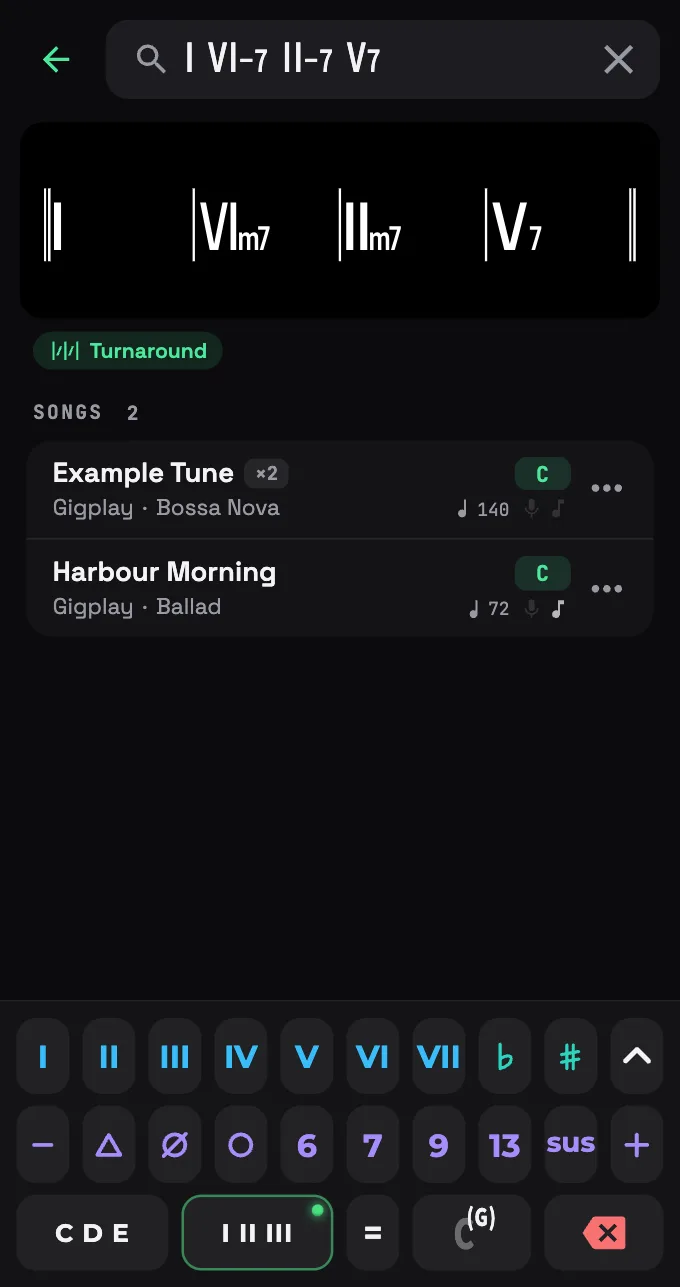
按和弦进行搜索
- 点按智能列表,再点按搜索和弦进行。
- 用底部的按键输入和弦,可以写成音名(Em7 A7 D),也可以写成级数(IIm7 V7 I)。
它会找到任何调的歌曲,出现次数最多的排在前面。简单的和弦也能找到同类中更丰富的和弦(Dm 能找到 Dm7 和 Dm9);和弦完全匹配(= 键)只找和输入完全一样的。保存把这次搜索加到你的智能列表里。
删除和废纸篓
从播放列表中移除把一首歌从一个播放列表中拿掉。删除歌曲把它从曲库和所有播放列表中移走,放进废纸篓。在那里,歌曲的 ⋯ 按钮里有恢复和永久删除。