
一首歌可以带上自己的谱子:旋律谱的 PDF、乐队分谱、歌本页面的照片。你在歌曲本身的文件视图里看它们,它们都保存在你的手机上。
附加文件
- 打开歌曲,点按和弦谱的中间。菜单会打开。
- 点按顶部的 ⋯ 按钮(更多),再点按文件…。
- 点按文件从手机里选择 PDF 或图片,可以一次选好几个;或者点按相机拍下一页。
你拍的照片在保存前会先显示出来:选择照片(保持原样)或扫描(黑白,文件小得多),然后点按附加。Gigplay 只接受 PDF 和图片。
同一个页面也是歌曲编辑器里的文件标签页,和和弦、旋律、歌词并列(见编写和编辑和弦谱)。
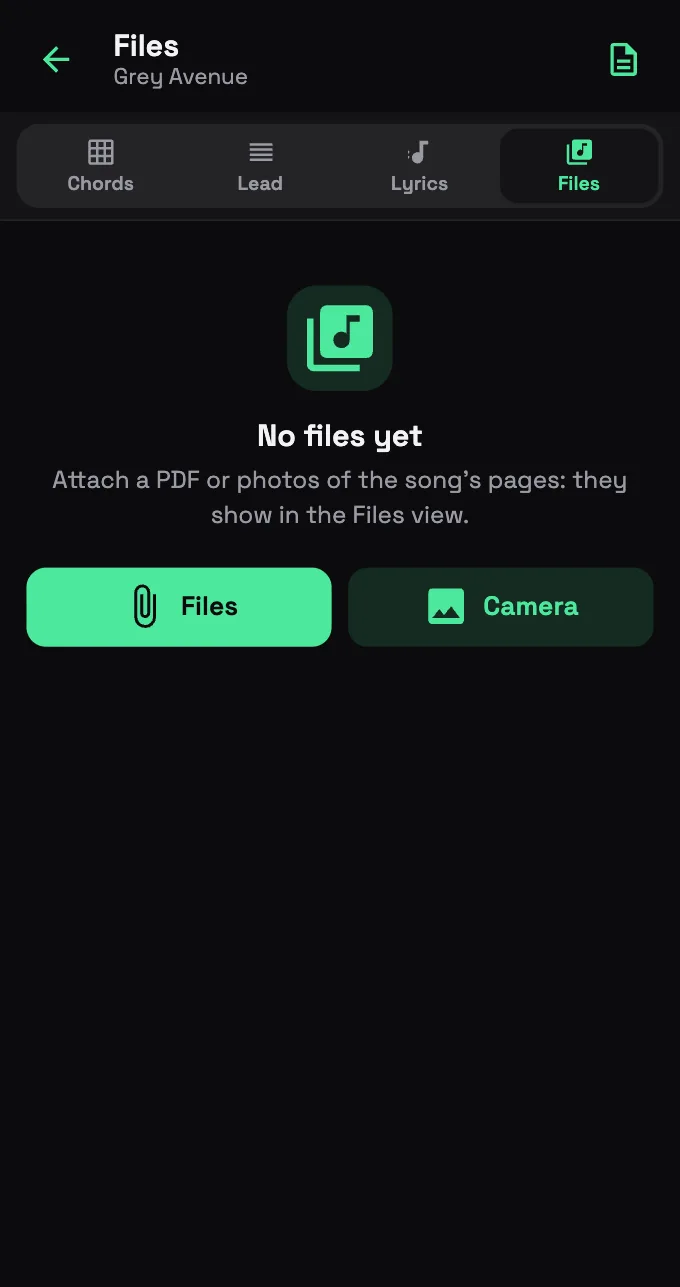
整理文件
页面上每个文件都有自己的 ⋯ 按钮:
- 重命名…
- 页面…,用于 PDF:如果这首歌只是整本曲集里的几页,设置要显示的第一页和最后一页。显示所有页面重新显示整个文件。
- 移除,随后的消息里有撤消。
标为首先显示的文件最先打开。长按文件并拖动可以调整顺序。
查看文件
- 打开歌曲的菜单,点按 ⋯ 按钮,再点按模式。
- 点按文件。第一个文件会显示出来,一次一页,在屏幕允许的范围内尽量放大。
- 点按页面的右边缘翻到下一页,点按左边缘翻回上一页。点按中间会打开歌曲的菜单。
在屏幕底部左右滑动会翻页,而不是切换歌曲;菜单里的滑动区按键决定这条区域什么时候出现。翻页踏板也能翻页。
菜单打开时,文件名显示在顶部。点按它可以选择这首歌的另一个文件,或者点按编辑文件…进入文件页面。没有文件的歌曲会显示附加。
文件保存在哪里
- 在你的手机上,Gigplay 自己的存储空间里。Gigplay 不会把它们发送到任何地方。
- Android 备份到你的 Google 账号时不包括它们;它只复制你的歌曲、播放列表和设置。
- 在 Gigplay 里做的备份,只有勾选了歌曲文件(在设置的曲库里)才会包含它们。发给乐队伙伴的歌曲,只有在导出里选择标有“含文件”的那一行 Gigplay,才会带上它们。见分享、导出和备份。
- 移除文件只是把它从歌曲上拿掉;手机仍保留这个文件,所以撤消和你的备份仍然能找到它。