
曲には、その曲の譜面を持たせられます。リードシートの PDF、バンドのパート譜、歌本のページの写真などです。これらは曲そのもののファイルビューで読み、スマートフォンの中に保存されます。
ファイルを添付する
- 曲を開いて、コード譜の真ん中をタップします。メニューが開きます。
- 上部の ⋯ ボタン(その他)をタップし、続けてファイル…をタップします。
- ファイルをタップしてスマートフォンの PDF や画像を選ぶか(一度に複数選べます)、カメラをタップしてページを撮影します。
撮影した写真は、保存する前に表示されます。写真(撮ったまま)かスキャン(白黒で、ずっと小さいサイズ)を選び、添付をタップします。Gigplay で添付できるのは PDF と画像だけです。
このページは、曲のエディターのファイルタブとしても開きます。コード、メロディ、歌詞の隣です(コード譜の作成と編集)。
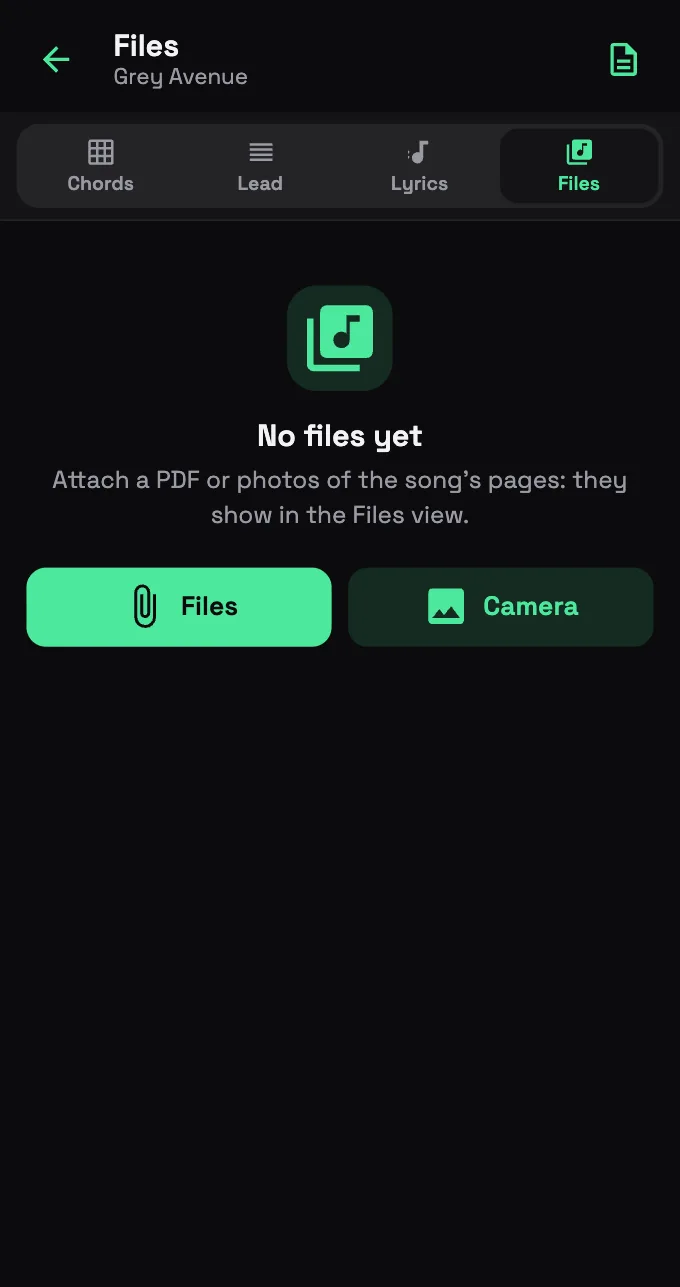
ファイルを整理する
このページの各ファイルには ⋯ ボタンがあります。
- 名前を変更…
- ページ…:PDF の場合、表示する最初と最後のページを決めます。曲集の中の数ページだけがその曲のときに使います。すべてのページを表示で、またファイル全体を表示します。
- 取り除く:続いて出るメッセージに元に戻すがあります。
最初に表示と付いたファイルが最初に開きます。ファイルを長押ししてドラッグすると、順番を変えられます。
ファイルを読む
- 曲のメニューを開き、⋯ ボタン、続けてモードをタップします。
- ファイルをタップします。最初のファイルが 1 ページずつ、画面に収まる最大の大きさで表示されます。
- ページの右端をタップするとページをめくり、左端をタップすると戻ります。真ん中をタップすると曲のメニューが開きます。
画面の下の帯では、左右にスワイプすると曲を変えずにページをめくります。この帯をいつ表示するかは、メニューのスワイプ領域パッドで決めます。譜めくりペダルでもページをめくれます。
メニューを開いているときは、上部にファイル名が表示されます。これをタップすると、その曲の別のファイルを選んだり、ファイルを編集…でファイルのページに移ったりできます。ファイルのない曲では、代わりに添付が表示されます。
保存場所
- スマートフォンの中の、Gigplay 専用の保存領域です。Gigplay がどこかへ送ることはありません。
- Google アカウントへの Android のバックアップには含まれません。コピーされるのは曲、プレイリスト、設定だけです。
- Gigplay で作るバックアップには、曲のファイルにチェックを入れたとき(設定のライブラリ)だけ含まれます。バンド仲間に送る曲にファイルが付くのは、書き出しで「ファイル付き」と書かれた Gigplay の行を選んだときだけです。共有、書き出し、バックアップを見てください。
- ファイルを取り除いても、曲から外れるだけです。スマートフォンにはファイルが残るので、元に戻すやバックアップからまだ見つけられます。