
一首歌可以帶著它自己的譜:主旋律譜的 PDF、樂團的分譜、歌本頁面的照片。你直接在歌曲的檔案檢視裡看,這些檔案都存在你的手機上。
附加檔案
- 打開歌曲,點和弦譜的中間。選單會打開。
- 點最上方的 ⋯ 按鈕(更多),再點檔案…。
- 點檔案從手機裡選擇 PDF 或圖片,想一次選好幾個也可以;或者點相機拍下一頁。
你拍的照片在保留之前會先顯示出來:選擇照片(照原樣)或掃描(黑白,檔案小很多),然後點附加。Gigplay 只接受 PDF 和圖片。
這個頁面同時也是歌曲編輯器裡的檔案分頁,和和弦、旋律、歌詞並排(請見撰寫與編輯和弦譜)。
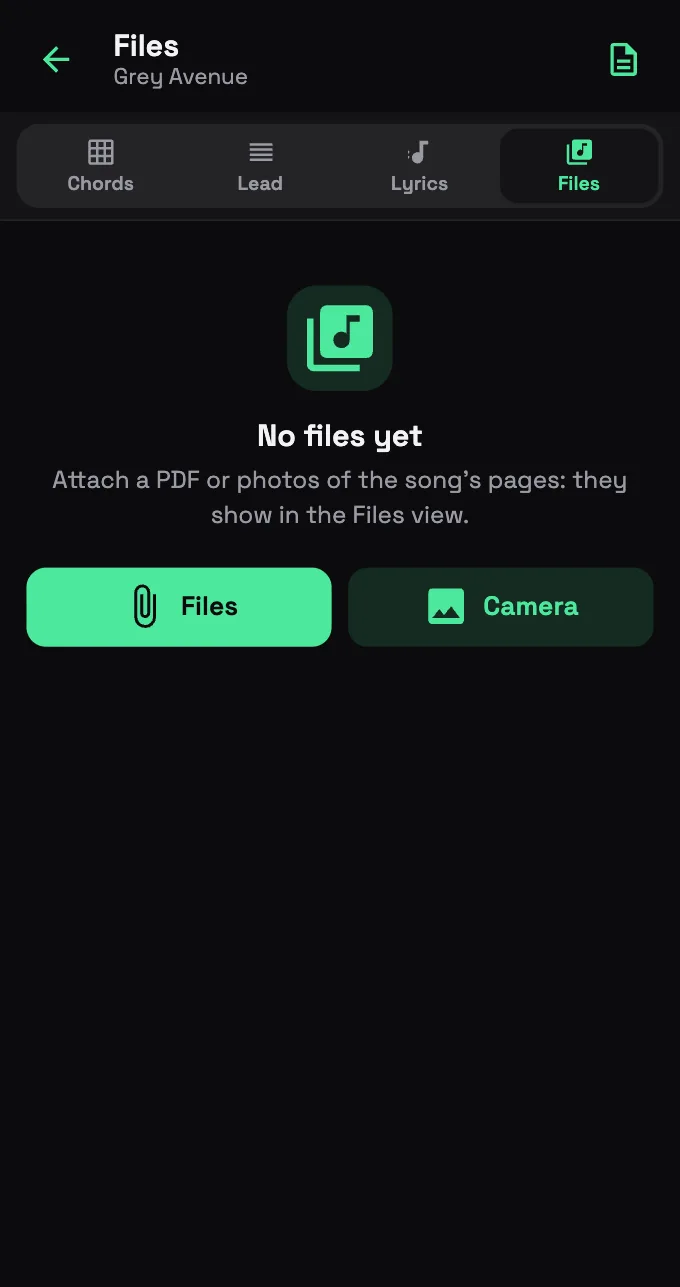
整理檔案
這個頁面上的每個檔案都有自己的 ⋯ 按鈕:
- 重新命名…
- 頁面…,用於 PDF:如果這首歌只是整本曲集裡的幾頁,可以設定要顯示的第一頁和最後一頁。顯示所有頁面會重新顯示整個檔案。
- 移除,接著出現的訊息裡有復原。
標示為優先顯示的檔案會最先打開。長按檔案並拖曳,可以調整順序。
閱讀檔案
- 打開歌曲的選單,點 ⋯ 按鈕,再點模式。
- 點檔案。第一個檔案會顯示出來,一次一頁,在螢幕允許的範圍內盡量放大。
- 點頁面右邊緣翻到下一頁,點左邊緣翻回上一頁。點中間會打開歌曲的選單。
在螢幕底部左右滑動會翻頁,而不是換歌;選單裡的滑動區按鍵決定這條區域什麼時候出現。翻譜踏板也能翻頁。
選單開著的時候,檔名會顯示在最上方。點一下就能選這首歌的其他檔案,或點編輯檔案…前往檔案頁面。沒有檔案的歌則會顯示附加。
檔案存在哪裡
- 在你的手機上,Gigplay 自己的儲存空間裡。Gigplay 不會把它們傳到任何地方。
- Android 備份到你的 Google 帳號時不會包含它們;它只會複製你的歌、播放清單和設定。
- 在 Gigplay 裡做的備份,只有勾選了歌曲檔案(在設定的曲庫裡)才會包含它們。傳給團員的歌,只有在匯出裡選了標示「含檔案」的那一行 Gigplay,才會連同它們一起傳。請見分享、匯出與備份。
- 移除檔案只是把它從歌曲上拿掉;手機仍然保留這個檔案,所以復原和你的備份還是找得到它。