
這一頁帶你認識 Gigplay:第一次開啟、主畫面、內附的歌曲,以及打開一首歌之後可以做什麼。
第一次開啟
Gigplay 開啟時會先顯示標誌,接著問你一次喜歡怎麼寫和弦:用符號(C−7、CΔ、Cø)或用字母(Cm7、Cmaj7、Cm7♭5)。點其中一個。之後可以在設定的和弦裡更改(請見個人化設定)。
主畫面
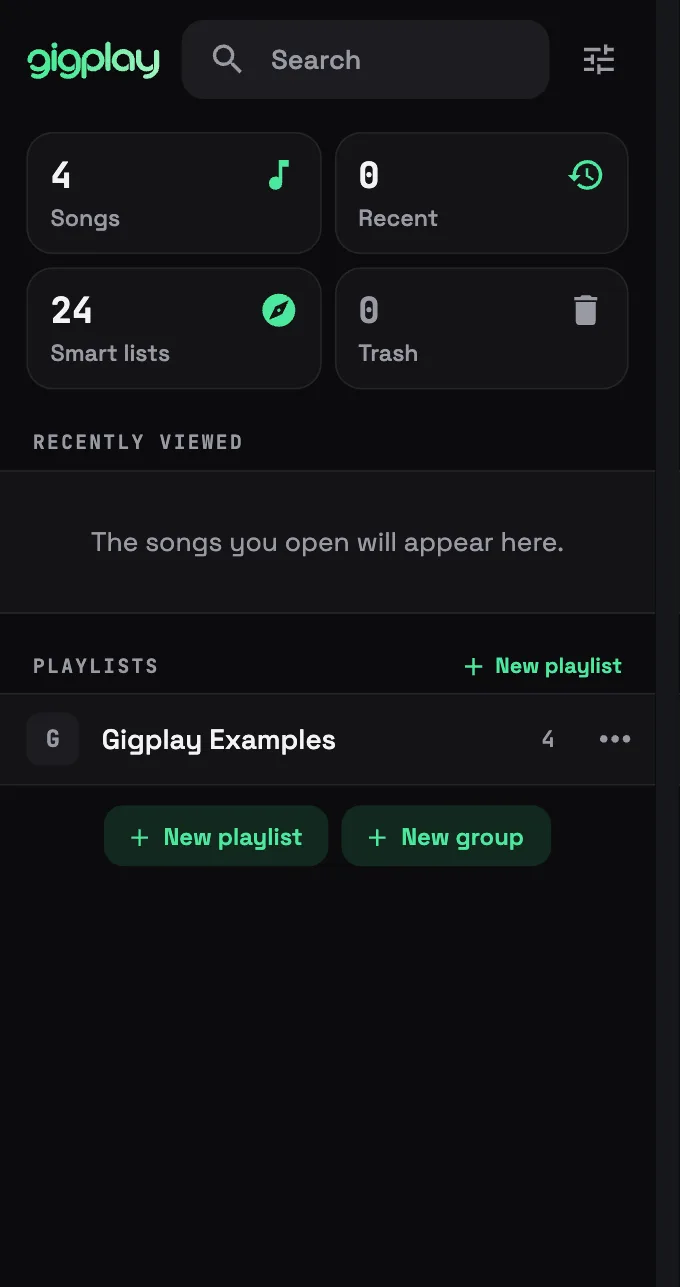
之後,Gigplay 一開啟就是主畫面。最上方是搜尋(用歌名、作曲者、風格或標籤找歌)和設定按鈕。
- 歌曲:你所有的歌。
- 最近:你最近開過的歌。最新的幾首也會出現在最近檢視。
- 智慧型清單:自動幫你把歌分類:依風格、作曲者或和弦進行,有旋律的歌,還有更多。
- 垃圾桶:放你刪除的歌。
- 播放清單:你自己建立的清單。用新增播放清單和新增群組可以再多建幾個(請見播放清單與曲庫)。
範例歌曲
App 內附一個播放清單 Gigplay Examples,裡面有四首專為 Gigplay 寫的歌:Grey Avenue,G 小調的中板 Swing;Harbour Morning,C 調的 Ballad;Blues in F;以及 Example Tune,一首有反覆、反覆結尾、Segno 記號和尾聲的 Bossa Nova。Grey Avenue 和 Harbour Morning 也有旋律。先用它們試試看,再把你自己的歌匯入進來(請見匯入你的歌)。
開啟一首歌
點一個播放清單,再點一首歌。歌曲會佔滿整個螢幕。
你打開的第一首歌會顯示它的提示,一次一個手勢:點一下叫出選單,上下滑動切換模式,左右滑動切換歌曲。下一個繼續,略過結束提示。想再看一次:設定、一般、再次顯示提示。
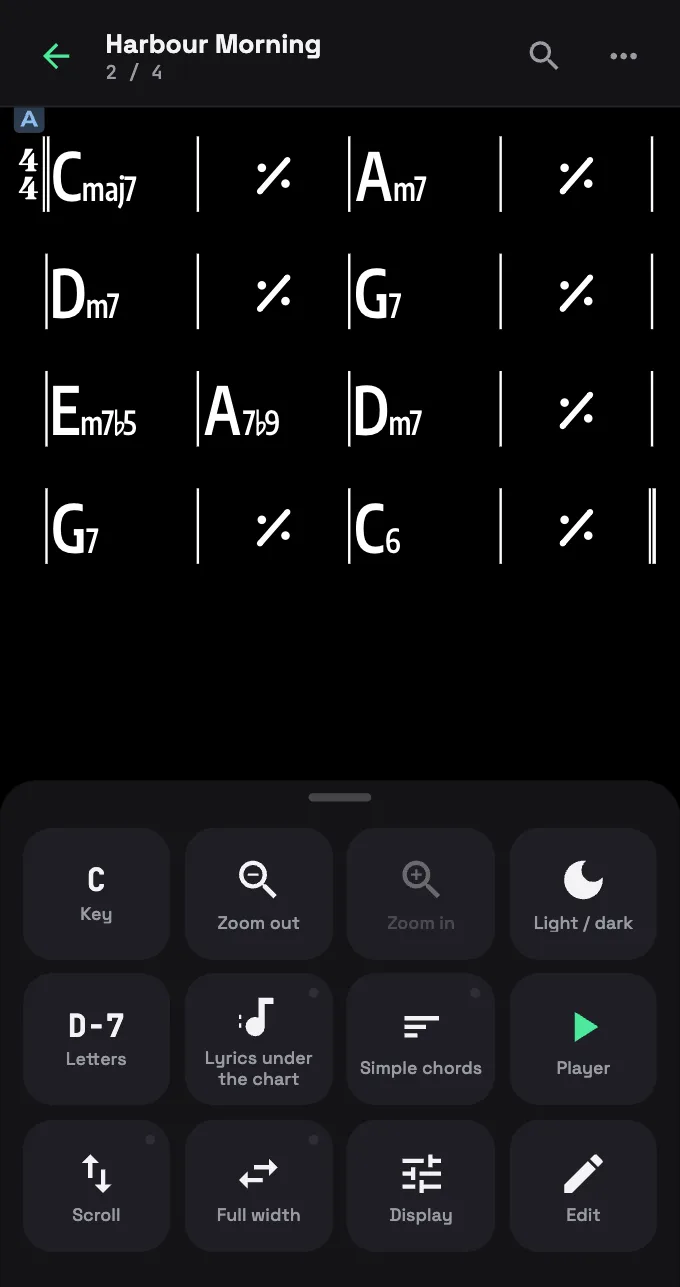
點一下歌曲就會開啟它的選單:上方一條列,下方一排按鍵。再點一下歌曲,選單就會關閉。這些按鍵是:
- 調:換一個調來演奏這首歌(請見移調)。
- 縮小和放大:把歌曲顯示得小一點或大一點。
- 淺色 / 深色:頁面換成亮色或暗色。
- 和弦記法:和弦用字母、唱名(Do Re Mi)、級數或納許維爾數字表示。
- 和弦譜下方的歌詞:每一小節的歌詞放在它的和弦下方。
- 簡化和弦:每個和弦都以同類中最基本的形式顯示。
- 播放器:跟你一起演奏這首歌的樂團(請見伴奏樂團)。
- 捲動:歌曲改成上下捲著看,不再縮到一個畫面裡。
- 全寬:和弦譜橫跨整個螢幕。
- 顯示:調整歌曲外觀的更多設定。
- 編輯:修改和弦(請見撰寫與編輯和弦譜)。
右上角的 ⋯ 按鈕裡還有更多功能,例如模式、加入最愛、新增至播放清單…、檔案…、歌曲資訊、匯出和刪除歌曲。
返回
選單開著的時候,點左上角的箭頭,就會回到你開啟這首歌的那個清單。
在播放清單裡切換歌曲
往左滑是下一首,往右滑是上一首。歌曲會維持同一個模式;滑到第一首或最後一首就會停住。
想跳得更遠,就打開選單,點標題下方的歌曲位置(2 / 4)。播放清單裡的歌會列出來:點其中一首即可。
從歌曲開啟的歌,也可以用同樣的方式在你所有的歌之間滑動切換。