
Esta página te enseña Gigplay por dentro: su primer arranque, la pantalla de inicio, las canciones que trae y qué hacer cuando tienes una canción abierta.
El primer arranque
Gigplay se abre con su logo y luego te pregunta, una sola vez, cómo prefieres que se escriban los acordes: Con símbolos (C−7, CΔ, Cø) o Con letras (Cm7, Cmaj7, Cm7♭5). Toca una opción. Puedes cambiarlo en Ajustes, Acordes (A tu manera).
La pantalla de inicio
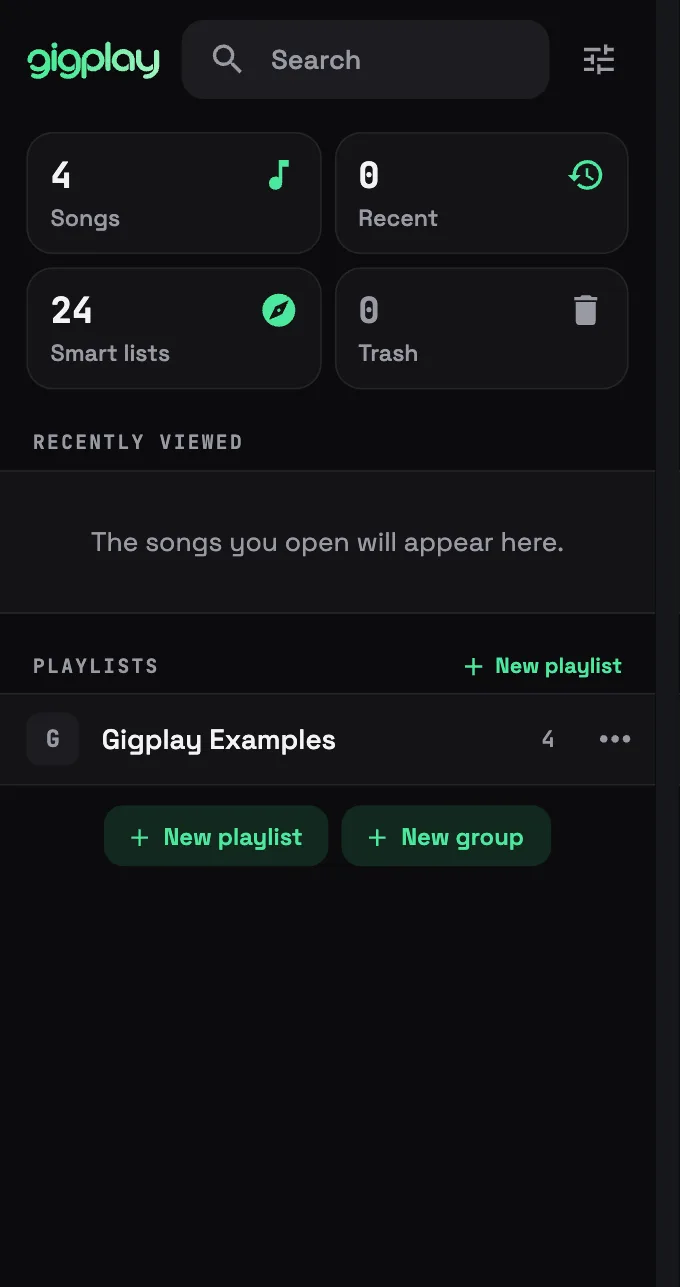
Después, Gigplay se abre en su pantalla de inicio. Arriba están Buscar, que encuentra una canción por su título, su compositor, su estilo o sus etiquetas, y el botón Ajustes.
- Canciones reúne todas tus canciones.
- Recientes reúne las canciones que abriste hace poco. Las últimas aparecen también en Vistas recientemente.
- Listas inteligentes agrupa tus canciones por ti: por estilo, compositor o progresión de acordes, las que tienen melodía, y más.
- Papelera guarda las canciones que eliminas.
- Playlists son tus propias listas. Nueva playlist y Nuevo grupo crean más (Playlists y biblioteca).
Las canciones de ejemplo
La app trae una playlist, Gigplay Examples, con cuatro canciones escritas para Gigplay: Grey Avenue, un swing medio en sol menor; Harbour Morning, una balada en do; Blues in F; y Example Tune, una bossa nova con repeticiones, casillas, un segno y una coda. Grey Avenue y Harbour Morning tienen también melodía. Prueba cosas con ellas y luego importa las tuyas (Traer tus canciones).
Abrir una canción
Toca una playlist y luego una canción. La canción ocupa toda la pantalla.
La primera canción que abres muestra sus consejos, un gesto cada vez: toca para el menú, desliza hacia arriba o hacia abajo para cambiar de modo, y hacia los lados para cambiar de canción. Siguiente sigue, Omitir los termina. Para verlos otra vez: Ajustes, General, Mostrar los consejos otra vez.
Toca la canción para abrir su menú: una barra arriba y botones abajo. Vuelve a tocar la canción para cerrarlo. Los botones:
- Tonalidad: la canción en otra tonalidad (Cambiar de tonalidad).
- Reducir y Ampliar: la canción más pequeña o más grande.
- Claro / oscuro: una página clara u oscura.
- Acordes como: los acordes en letras, en Do Re Mi, en grados o en números Nashville.
- Letra bajo el cifrado: la letra de cada compás bajo sus acordes.
- Acordes simples: cada acorde como el básico de su familia.
- Reproductor: la banda que toca la canción contigo (La banda).
- Desplazar: la canción se desplaza en vez de caber en la pantalla.
- Ancho completo: el cifrado a lo ancho de toda la pantalla.
- Visualización: más ajustes sobre cómo se ve la canción.
- Editar: cambia los acordes (Editar cifrados).
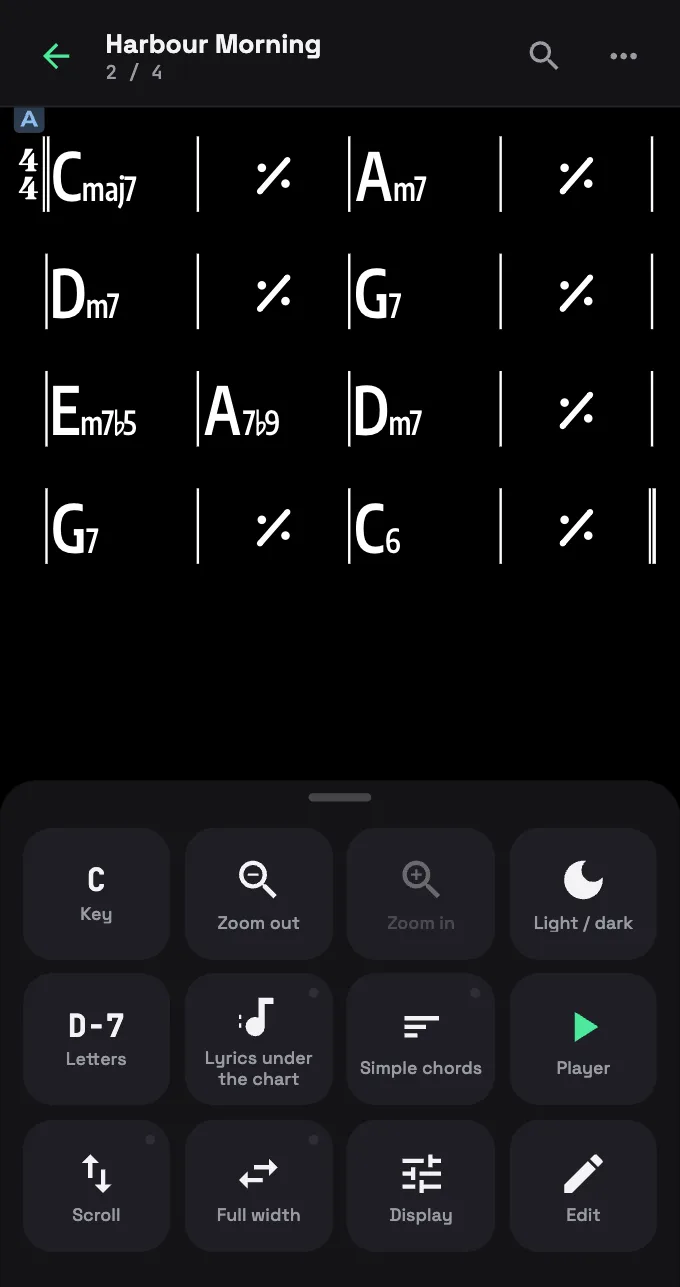
El botón ⋯ de arriba a la derecha tiene más, como Modo, Añadir a favoritas, Añadir a una playlist…, Archivos…, Información de la canción, Exportar y Eliminar canción.
Volver atrás
Con el menú abierto, toca la flecha de arriba a la izquierda. Vuelves a la lista desde la que abriste la canción.
Moverte por una playlist
Desliza hacia la izquierda para ir a la canción siguiente y hacia la derecha para la anterior. La canción se queda en el mismo modo, y los deslizamientos se paran en la primera y en la última canción.
Para saltar más lejos, abre el menú y toca el lugar de la canción bajo su título (2 / 4). Aparece la lista de canciones de la playlist: toca una.
Una canción abierta desde Canciones pasa del mismo modo por todas tus canciones.
Y ahora
- Leer una canción: los modos, el zoom y el aspecto del cifrado.
- Cambiar de tonalidad: la canción en la tonalidad en que la tocas.
- La banda: tocar acompañado.