Gigplay lo guarda todo en tu dispositivo y no envía nada a ningún sitio por su cuenta. Esta página explica cómo enviar canciones y playlists, hacer una copia de seguridad de tu biblioteca y volver atrás.
Exportar una canción
- Abre la canción y toca el centro de la pantalla.
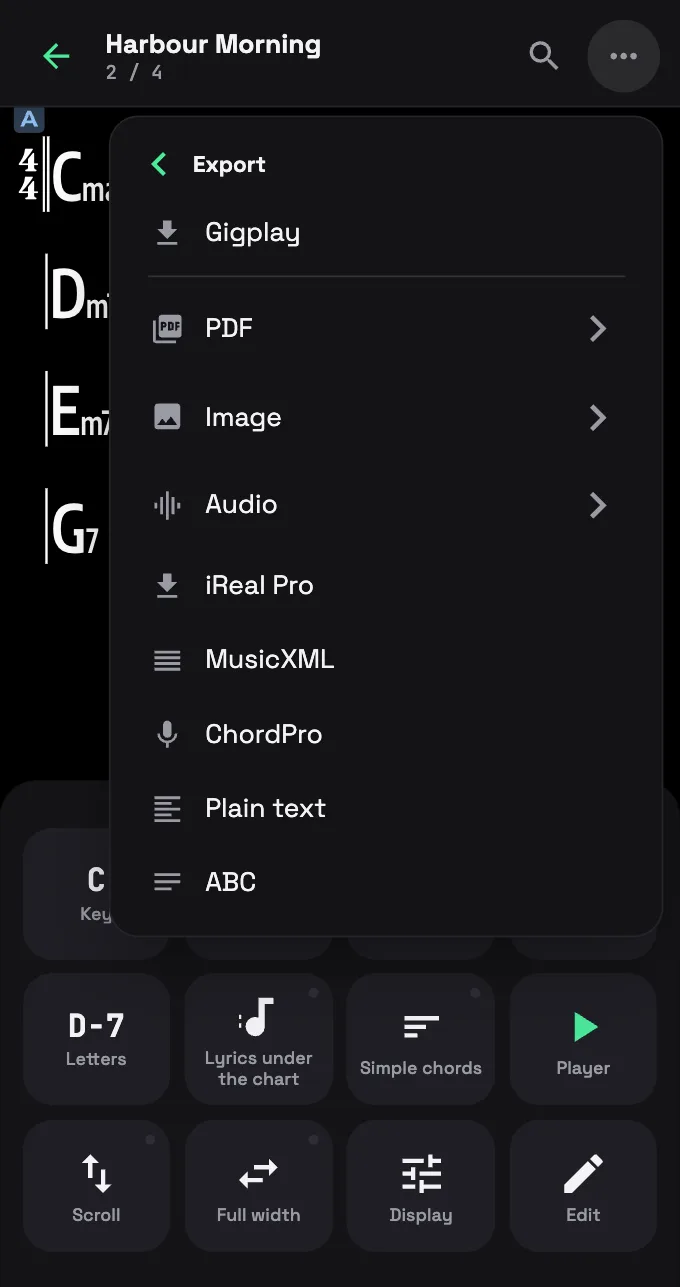
- Toca el botón ⋯ (Más) y luego Exportar. En una lista de canciones, el ⋯ junto a una canción también lo tiene.
- Elige un formato. Se abre el menú para compartir: envíalo por WhatsApp u otra app de mensajería, o a una nube, o toca Guardar en el dispositivo.
La canción sale tal como la ves: en la tonalidad que elegiste para ella, con su melodía y su letra.
- Gigplay: un archivo
.gigplaypara otro Gigplay. Una segunda línea envía también los PDF y las fotos adjuntos a la canción, si los tiene (mira Archivos). - PDF e Imagen: una página de la canción, en Acordes, Partitura o Letra.
- Audio: la banda tocando la canción, en MP3, M4A o WAV; o en MIDI.
- iReal Pro: la canción en el formato de iReal Pro.
- MusicXML, ChordPro, Texto plano, ABC: para otras apps.
Exportar una playlist
En la playlist, toca el botón ⋯ (Opciones de la playlist) y luego Exportar. El PDF de una playlist es un cancionero: una portada, un índice y una página por canción. Las imágenes, el audio, el MIDI y el MusicXML llegan en un ZIP, con un archivo por canción.
Compartir, en el mismo menú, envía la playlist como un enlace en el formato de iReal Pro.
Una copia de toda tu biblioteca
- En la pantalla de inicio, toca Ajustes y luego Biblioteca.
- En Copia de seguridad, marca lo que entra: Canciones y playlists (marcado de entrada), Modos, Ajustes. Si tus canciones tienen archivos adjuntos, marca Archivos de las canciones para llevarlos también.
- Toca Guardar copia para elegir dónde va, o Compartir copia para enviarla a una nube o a un chat.
La copia de seguridad es un solo archivo, con la fecha en el nombre: guárdala fuera del móvil.
Para recuperar una copia de seguridad, ábrela con Gigplay o usa Importar un archivo (mira Traer tus canciones). Para Canciones y playlists eliges Añadir lo nuevo o Reemplazar lo mío; para los modos y los ajustes, conservar los tuyos o usar los de la copia. En un móvil nuevo, de entrada se eligen los de la copia.
Todas las playlists a iReal Pro crea un archivo con todas tus playlists en el formato de iReal Pro, sin melodías ni letras.
Puntos de restauración
Antes de que una importación cambie tu biblioteca, y antes de que restaures un punto, te quedes con una sola versión de una canción o elimines toda la biblioteca, Gigplay guarda tu biblioteca tal como estaba. Los 20 últimos están en Ajustes, Biblioteca, en Puntos de restauración. Toca uno y luego Restaurar: tu biblioteca vuelve atrás, y antes se guarda cómo está ahora, así que una restauración también se puede deshacer.
Gigplay guarda además una copia de tu biblioteca en sus propios archivos. Si al arrancar ve que su biblioteca ha desaparecido (un móvil sin espacio puede borrar los datos de una app), la recupera de esa copia y te lo dice. Los puntos de restauración y esta copia se quedan en el dispositivo, y se van cuando se elimina la app.
Versiones de una canción
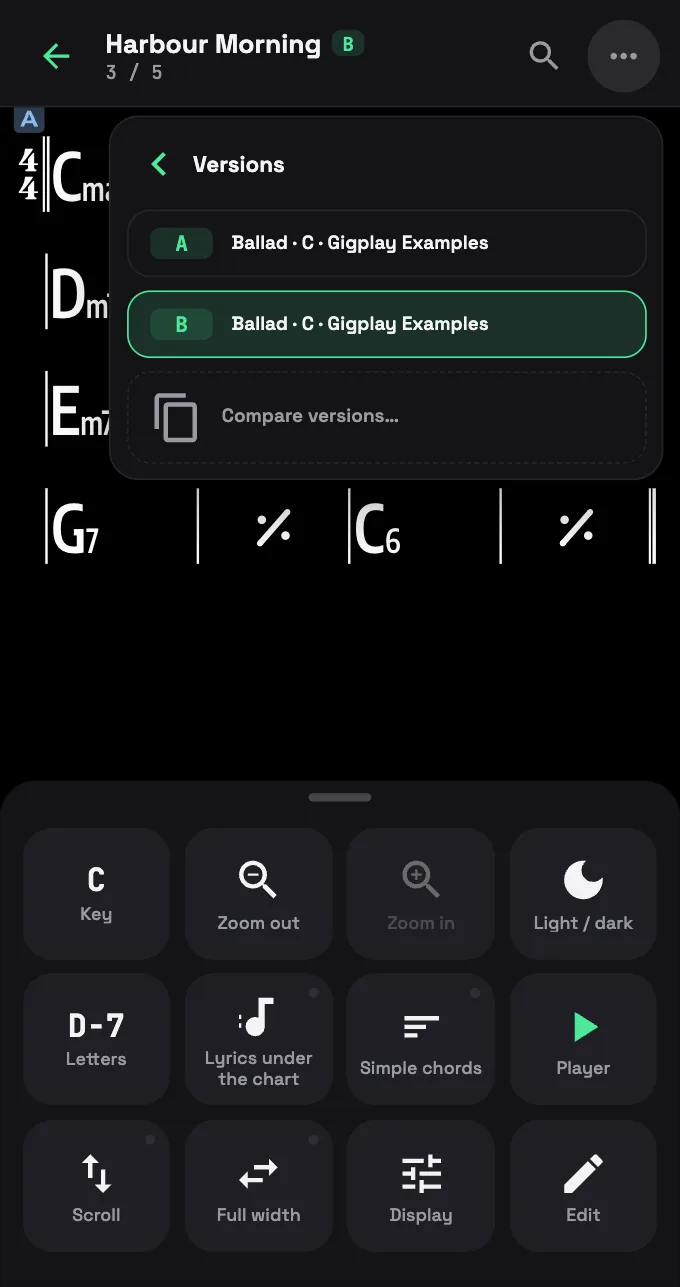
Para probar otro arreglo y conservar este, toca Guardar como versión nueva en el menú ⋯ de la canción. La copia recibe la letra siguiente (B, C…), que se muestra junto al título.
Una canción con varias versiones tiene Versiones en su menú ⋯: toca una para abrirla, o Comparar versiones… para verlas una al lado de la otra, ponerle nombre a una o elegir Mantener solo esta.