Gigplay সব কিছু আপনার ডিভাইসে রাখে আর নিজে থেকে কোথাও কিছু পাঠায় না। এই পাতায় দেখানো হলো কীভাবে গান আর প্লেলিস্ট পাঠাবেন, লাইব্রেরির ব্যাকআপ নেবেন, আর আগের অবস্থায় ফিরবেন।
গান রপ্তানি
- গানটি খুলে স্ক্রিনের মাঝখানে ট্যাপ করুন।
- ⋯ বোতাম (আরও) ট্যাপ করুন, তারপর রপ্তানি। গানের তালিকায় গানের পাশের ⋯-তেও এটি আছে।
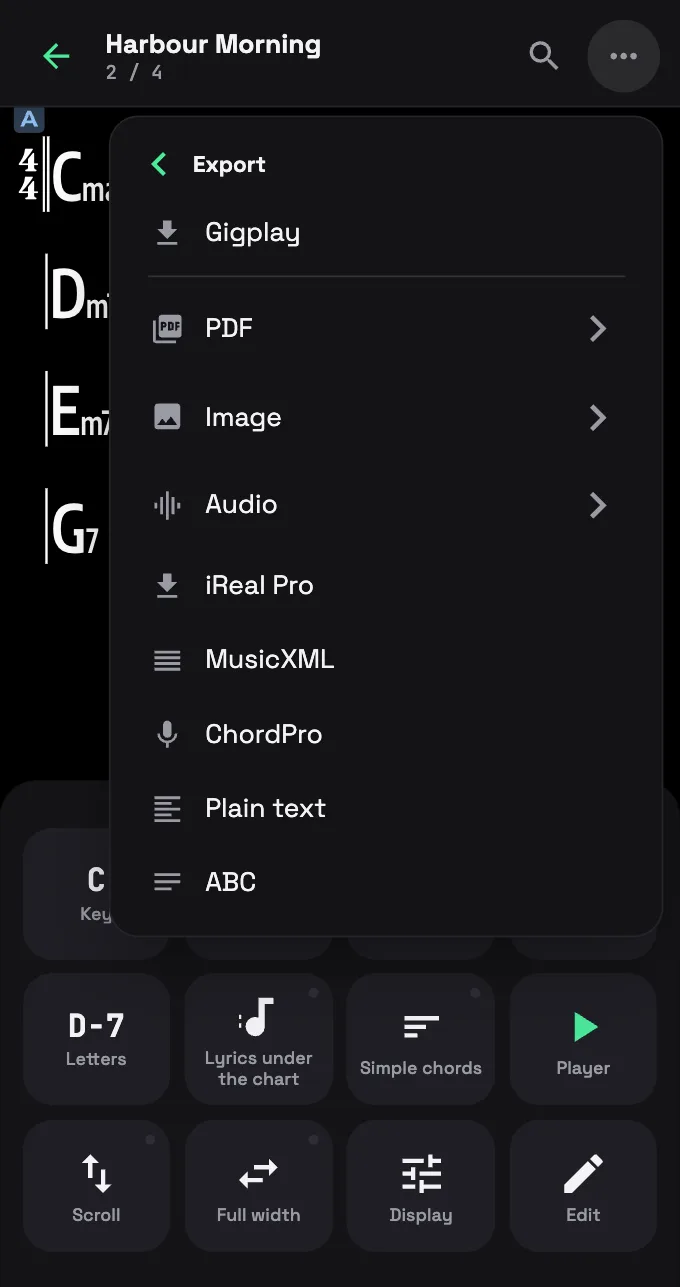
- একটি ফরম্যাট বেছে নিন। শেয়ার শিট খোলে: WhatsApp বা অন্য কোনো মেসেজিং অ্যাপে পাঠান, বা ড্রাইভে পাঠান, বা ডিভাইসে সেভ করুন ট্যাপ করুন।
গানটি যেমন দেখছেন তেমনই বেরোয়: আপনার বেছে নেওয়া স্কেলে, সুর আর লিরিক্সসহ।
- Gigplay: অন্য Gigplay-এর জন্য একটি
.gigplayফাইল। দ্বিতীয় একটি লাইন গানের সঙ্গে অ্যাটাচ করা PDF আর ছবিও পাঠায়, যদি থাকে (দেখুন গানের সঙ্গে শিট আর ছবি)। - PDF আর ছবি: গানের একটি পাতা, কর্ড, স্কোর বা লিরিক্স হিসেবে।
- অডিও: ব্যান্ডের বাজানো গান, MP3, M4A বা WAV হিসেবে; বা MIDI।
- iReal Pro: iReal Pro ফরম্যাটে গান।
- MusicXML, ChordPro, সাধারণ টেক্সট, ABC: অন্য অ্যাপের জন্য।
প্লেলিস্ট রপ্তানি
প্লেলিস্টে ⋯ বোতাম (প্লেলিস্টের বিকল্প) ট্যাপ করুন, তারপর রপ্তানি। প্লেলিস্টের PDF হলো একটি গানের বই: প্রচ্ছদ, সূচি, আর প্রতিটি গানের জন্য একটি পাতা। ছবি, অডিও, MIDI আর MusicXML আসে একটি ZIP হিসেবে, প্রতিটি গানের জন্য একটি ফাইল।
একই মেনুতে শেয়ার করুন ট্যাপ করলে প্লেলিস্টটি iReal Pro ফরম্যাটের লিংক হিসেবে যায়।
পুরো লাইব্রেরির কপি
- হোম স্ক্রিনে সেটিংস ট্যাপ করুন, তারপর লাইব্রেরি।
- ব্যাকআপ-এর নিচে কী কী থাকবে টিক দিন: গান ও প্লেলিস্ট (শুরুতে টিক দেওয়া), মোড, সেটিংস। গানে ফাইল অ্যাটাচ করা থাকলে সেগুলোও নিতে গানের ফাইল টিক দিন।
- কোথায় যাবে বাছতে ব্যাকআপ সেভ করুন ট্যাপ করুন, বা ড্রাইভ বা চ্যাটে পাঠাতে ব্যাকআপ শেয়ার করুন।
ব্যাকআপ একটিই ফাইল, তারিখ দিয়ে নাম দেওয়া: এটি ফোনের বাইরে রাখুন।
ব্যাকআপ ফিরিয়ে আনতে সেটি Gigplay দিয়ে খুলুন বা একটি ফাইল ইমপোর্ট করুন ব্যবহার করুন (দেখুন আপনার গান নিয়ে আসা)। গান ও প্লেলিস্ট-এর জন্য বাছবেন নতুনগুলো যোগ করুন বা আমারগুলো বদলে দিন; মোড আর সেটিংসের জন্য, আপনারটা রাখবেন নাকি ব্যাকআপেরটা নেবেন। নতুন ফোনে শুরুতে ব্যাকআপেরটাই বাছা থাকে।
সব প্লেলিস্ট iReal Pro-তে ট্যাপ করলে সব কিছু একটিই ফাইলে আসে, সুর আর লিরিক্স ছাড়া।
রিস্টোর পয়েন্ট
একটি ইমপোর্ট আপনার লাইব্রেরি বদলানোর আগে, আর আপনি একটি পয়েন্ট রিস্টোর করার, একটি গানের শুধু একটি সংস্করণ রাখার বা পুরো লাইব্রেরি মোছার আগে, Gigplay আপনার লাইব্রেরি যেমন ছিল তেমন রেখে দেয়। শেষ 20টি আছে সেটিংসে, লাইব্রেরি-তে, রিস্টোর পয়েন্ট-এর নিচে। একটিতে ট্যাপ করুন, তারপর ফিরিয়ে আনুন: লাইব্রেরি সেই অবস্থায় ফিরে যায়, আর এখনকার অবস্থা আগে রেখে দেওয়া হয়, তাই রিস্টোরও উল্টে দেওয়া যায়।
Gigplay নিজের ফাইলেও আপনার লাইব্রেরির একটি কপি রাখে। চালু হয়ে যদি দেখে লাইব্রেরি নেই (জায়গা কম থাকলে ফোন কোনো অ্যাপের ডেটা মুছে দিতে পারে), তবে সেই কপি থেকে লাইব্রেরি ফিরিয়ে আনে আর তা জানায়। রিস্টোর পয়েন্ট আর এই কপি ডিভাইসেই থাকে, আর অ্যাপ মুছলে চলে যায়।
গানের সংস্করণ
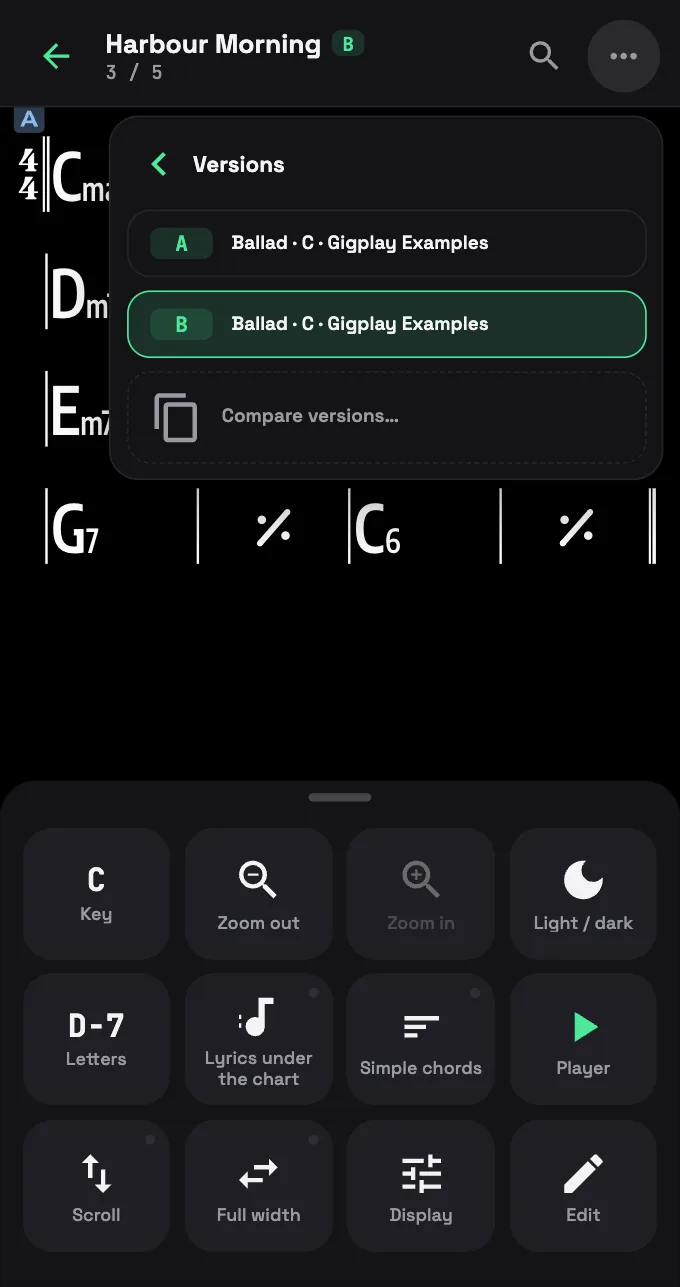
এই অ্যারেঞ্জমেন্ট রেখে অন্য একটি চেষ্টা করতে গানের ⋯ মেনুতে নতুন সংস্করণ হিসেবে সংরক্ষণ করুন ট্যাপ করুন। কপিটি পরের অক্ষর পায় (B, C…), যা শিরোনামের পাশে দেখায়।
কয়েকটি সংস্করণওয়ালা গানের ⋯ মেনুতে থাকে সংস্করণ: খুলতে একটিতে ট্যাপ করুন, বা সংস্করণ তুলনা করুন… ট্যাপ করে সেগুলো পাশাপাশি দেখুন, একটিকে নাম দিন, বা শুধু এটি রাখুন বেছে নিন।