Itinatago ng Gigplay ang lahat sa device mo at wala itong kusang ipinapadala kahit saan. Ipinapakita ng pahinang ito kung paano magpadala ng mga kanta at playlist, i-back up ang library mo, at bumalik.
Pag-export ng kanta
- Buksan ang kanta at i-tap ang gitna ng screen.
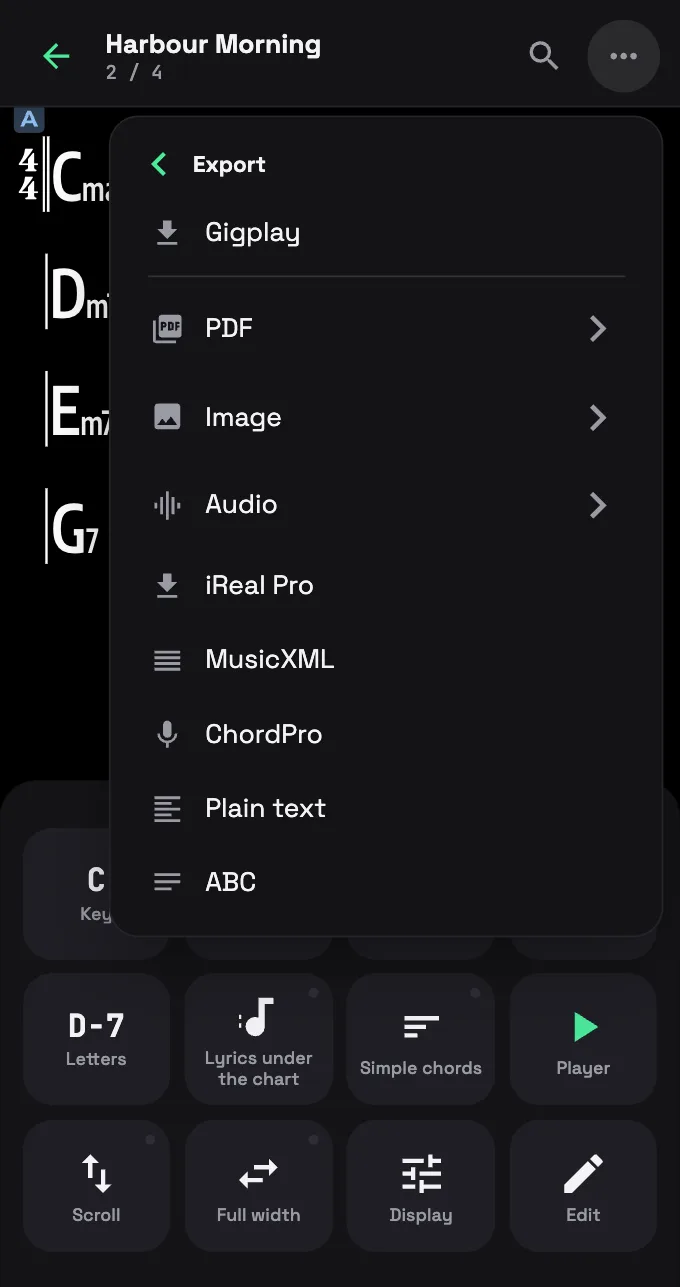
- I-tap ang button na ⋯ (Higit pa), tapos ang I-export. Sa listahan ng mga kanta, nasa ⋯ sa tabi ng kanta rin ito.
- Pumili ng format. Bubukas ang share sheet: ipadala ito sa WhatsApp o ibang messaging app, o sa drive, o i-tap ang I-save sa device.
Lumalabas ang kanta gaya ng nakikita mo: sa key na pinili mo para dito, kasama ang melody at lyrics nito.
- Gigplay: isang
.gigplayfile para sa ibang Gigplay. Ipinapadala rin ng ikalawang linya ang mga PDF at larawang naka-attach sa kanta, kung mayroon (tingnan ang Mga piyesa at larawan sa kanta). - PDF at Larawan: isang pahina ng kanta, bilang Mga Chord, Score o Lyrics.
- Audio: ang banda na tumutugtog ng kanta, bilang MP3, M4A o WAV; o MIDI.
- iReal Pro: ang kanta sa format ng iReal Pro.
- MusicXML, ChordPro, Plain text, ABC: para sa ibang app.
Pag-export ng playlist
Sa playlist, i-tap ang button na ⋯ (Mga opsyon ng playlist), tapos ang I-export. Ang PDF ng playlist ay isang songbook: cover, index, at isang pahina bawat kanta. Ang mga larawan, audio, MIDI at MusicXML ay dumarating bilang ZIP, isang file bawat kanta.
Ipinapadala ng Ibahagi, sa parehong menu, ang playlist bilang link sa format ng iReal Pro.
Kopya ng buong library mo
- Sa home screen, i-tap ang Mga Setting, tapos ang Library.
- Sa ilalim ng Backup, i-tick ang isasama: Mga kanta at playlist (naka-tick sa simula), Mga mode, Mga Setting. Kung may naka-attach na file ang mga kanta mo, i-tick ang Mga file ng kanta para isama rin ang mga ito.
- I-tap ang I-save ang backup para piliin kung saan ito mapupunta, o ang Ibahagi ang backup para ipadala ito sa drive o chat.
Iisang file ang backup, nakapangalan sa petsa: itago ito sa labas ng phone.
Para ibalik ang backup, buksan ito gamit ang Gigplay o gamitin ang Mag-import ng file (tingnan ang Pagpasok ng mga kanta mo). Para sa Mga kanta at playlist, pipili ka ng Idagdag ang bago o Palitan ang akin; para sa mga mode at setting, kung itatago ang sa iyo o gagamitin ang sa backup. Sa bagong phone, ang sa backup ang nakapili sa simula.
Pinagsasama ng Lahat ng playlist sa iReal Pro ang lahat sa iisang file, nang walang melody at lyrics.
Mga restore point
Bago baguhin ng import ang library mo, at bago ka mag-restore ng isang point, magtira ng iisang bersyon ng kanta o mag-delete ng buong library, itinatago ng Gigplay ang library mo gaya ng dati. Ang huling 20 ay nasa Mga Setting, Library, sa ilalim ng Mga restore point. I-tap ang isa, tapos ang I-restore: babalik ang library mo, at itinatago muna ang kasalukuyang ayos nito, kaya puwede ring bawiin ang isang restore.
Nagtatago rin ang Gigplay ng kopya ng library mo sa sarili nitong mga file. Kung pagbukas nito ay wala na ang library (maaaring burahin ng phone na kapos sa espasyo ang data ng isang app), ibinabalik nito ito mula sa kopyang iyon at sinasabi ito sa iyo. Nananatili sa device ang mga restore point at ang kopyang ito, at nawawala kapag na-delete ang app.
Mga bersyon ng kanta
Para sumubok ng ibang arrangement at itago pa rin ang kasalukuyan, i-tap ang I-save bilang bagong bersyon sa menu na ⋯ ng kanta. Makukuha ng kopya ang susunod na titik (B, C…), na lumalabas sa tabi ng pamagat.
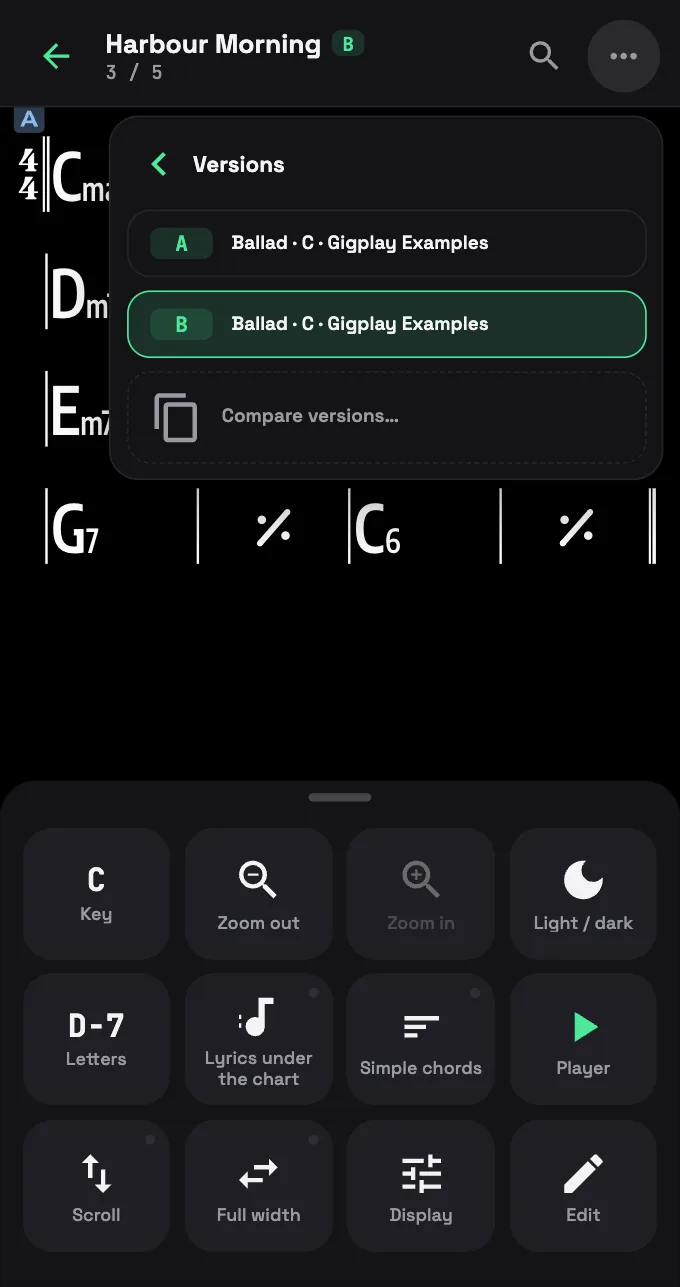
Ang kantang may ilang bersyon ay may Mga bersyon sa menu na ⋯ nito: i-tap ang isa para buksan ito, o ang Ikumpara ang mga bersyon… para makita ang mga ito nang magkatabi, pangalanan ang isa, o piliin ang Ito lang ang panatilihin.