يحفظ Gigplay كل شيء على جهازك ولا يرسل شيئًا إلى أي مكان من تلقاء نفسه. تشرح هذه الصفحة كيف ترسل الأغاني وقوائم التشغيل، وتنسخ مكتبتك احتياطيًا، وترجع إلى ما سبق.
تصدير أغنية
- افتح الأغنية وانقر على وسط الشاشة.
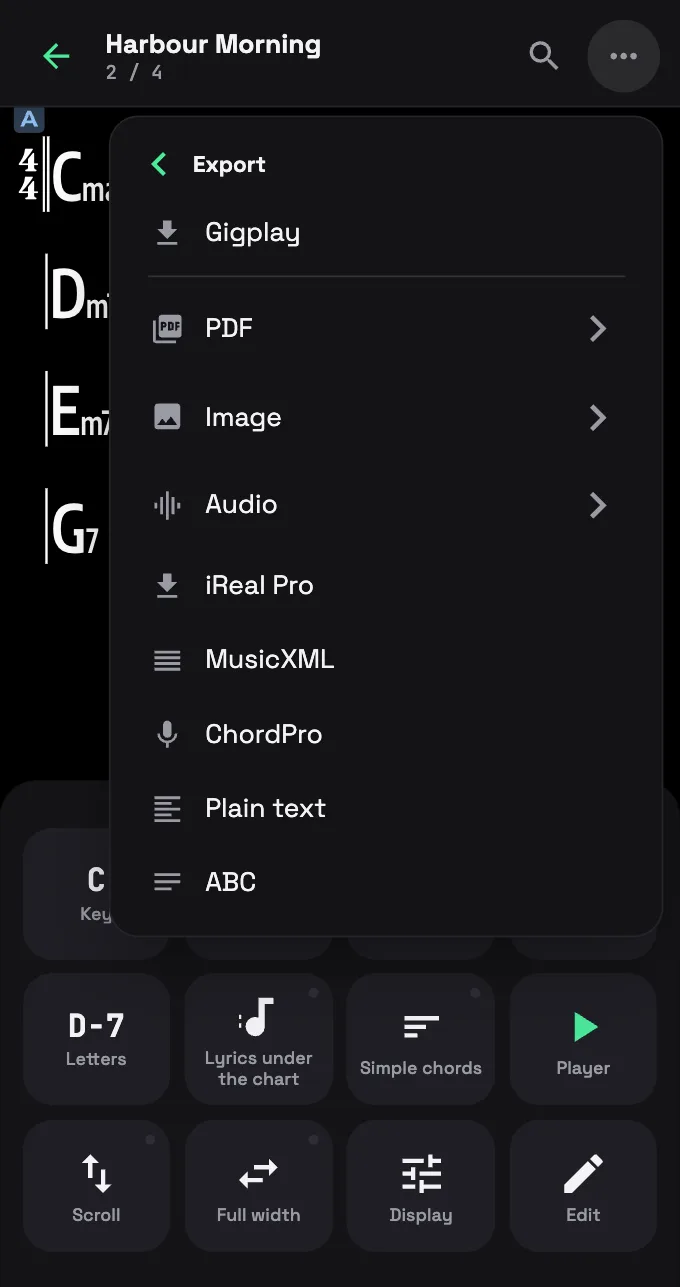
- انقر على زر ⋯ (المزيد)، ثم على تصدير. وفي قائمة أغانٍ، تجده أيضًا في زر ⋯ بجانب الأغنية.
- اختر صيغة. تُفتح لوحة المشاركة: أرسله عبر WhatsApp أو تطبيق مراسلة آخر، أو إلى مساحة تخزين سحابية، أو انقر على حفظ على الجهاز.
تخرج الأغنية كما تراها: على السلّم الذي اخترته لها، مع لحنها وكلماتها.
- Gigplay: ملف
.gigplayلتطبيق Gigplay آخر. وسطر ثانٍ يرسل معها أيضًا ملفات PDF والصور المرفقة بالأغنية، إن كانت لها (انظر النوتات والصور مع الأغنية). - PDF وصورة: صفحة للأغنية، بوضع الكوردات أو النوتة أو الكلمات.
- صوت: الفرقة تعزف الأغنية، بصيغة MP3 أو M4A أو WAV؛ أو MIDI.
- iReal Pro: الأغنية بصيغة iReal Pro.
- MusicXML وChordPro ونص عادي وABC: لتطبيقات أخرى.
تصدير قائمة تشغيل
في قائمة التشغيل، انقر على زر ⋯ (خيارات قائمة التشغيل)، ثم على تصدير. ملف PDF لقائمة تشغيل هو كتاب أغانٍ: غلاف، وفهرس، وصفحة لكل أغنية. أما الصور والصوت وMIDI وMusicXML فتأتي في ملف ZIP، ملف لكل أغنية.
ومشاركة، في القائمة نفسها، يرسل قائمة التشغيل كرابط بصيغة iReal Pro.
نسخة من مكتبتك كلها
- في الشاشة الرئيسية، انقر على الإعدادات، ثم على المكتبة.
- تحت النسخة الاحتياطية، حدّد ما يدخل فيها: الأغاني وقوائم التشغيل (محدد من البداية)، والأوضاع، والإعدادات. وإن كانت لأغانيك ملفات مرفقة، فحدّد ملفات الأغاني لتأخذها أيضًا.
- انقر على حفظ نسخة احتياطية لتختار أين تُحفظ، أو على مشاركة النسخة الاحتياطية لترسلها إلى مساحة تخزين سحابية أو إلى محادثة.
النسخة الاحتياطية ملف واحد، يحمل اسمه تاريخ اليوم: احتفظ به خارج الهاتف.
لاستعادة نسخة احتياطية، افتحها بـ Gigplay أو استخدم استيراد ملف (انظر إحضار أغانيك). في الأغاني وقوائم التشغيل تختار إضافة الجديد أو استبدال ما لدي؛ وفي الأوضاع والإعدادات، تختار أن تُبقي ما لديك أو تأخذ ما في النسخة. وعلى هاتف جديد، يكون ما في النسخة هو المحدد من البداية.
وكل قوائم التشغيل إلى iReal Pro يصنع ملفًا واحدًا فيه كل قوائم تشغيلك بصيغة iReal Pro، بلا ألحان ولا كلمات.
نقاط الاستعادة
قبل أن يغيّر استيراد مكتبتك، وقبل أن تستعيد نقطة، أو تُبقي نسخة واحدة فقط من أغنية، أو تحذف المكتبة كلها، يحتفظ Gigplay بمكتبتك كما كانت. آخر 20 نقطة موجودة في الإعدادات، المكتبة، تحت نقاط الاستعادة. انقر على إحداها، ثم على استعادة: تعود مكتبتك، ويُحفظ وضعها الحالي أولًا، فيمكن التراجع عن الاستعادة أيضًا.
ويحتفظ Gigplay كذلك بنسخة من مكتبتك في ملفاته الخاصة. إن بدأ ووجد مكتبته مفقودة (فالهاتف الذي تنقصه المساحة قد يمسح بيانات تطبيق)، يعيدها من تلك النسخة ويخبرك بذلك. نقاط الاستعادة وهذه النسخة تبقى على الجهاز، وتزول عند حذف التطبيق.
نسخ الأغنية
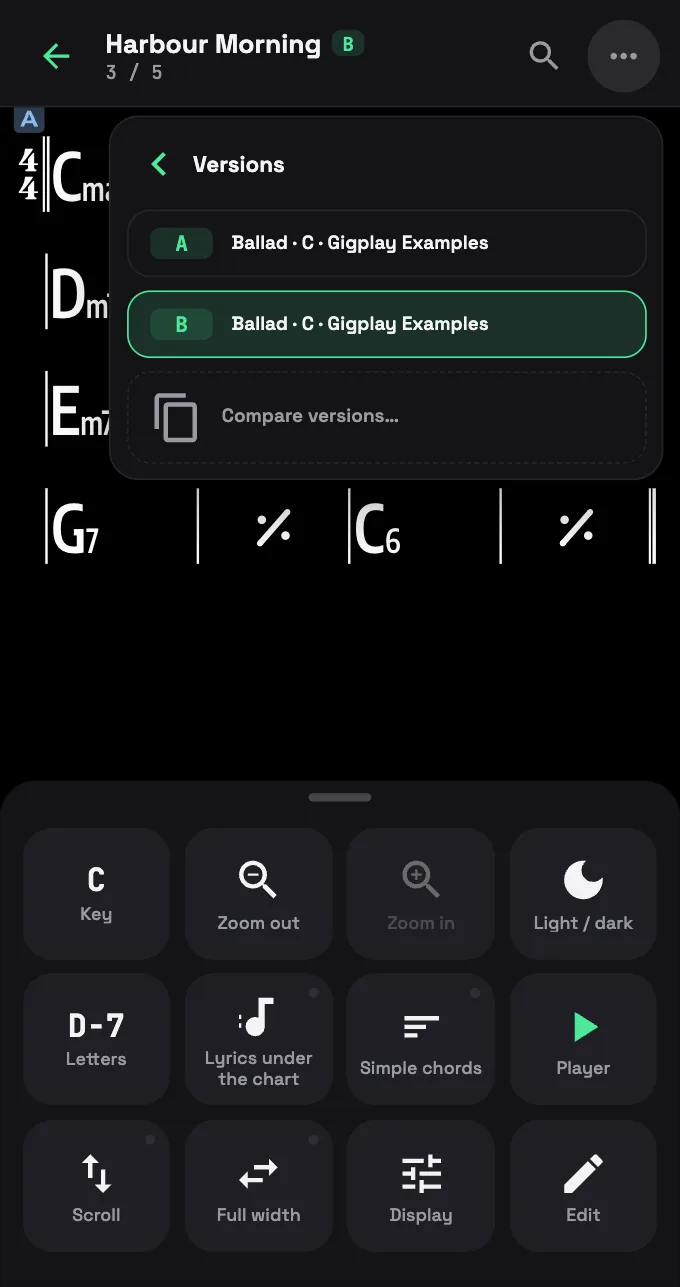
لتجرّب توزيعًا آخر وتحتفظ بهذا، انقر على حفظ كنسخة جديدة في قائمة ⋯ للأغنية. تأخذ النسخة الحرف التالي (B، C…)، ويظهر بجانب العنوان.
الأغنية التي لها عدة نسخ فيها النسخ في قائمة ⋯: انقر على نسخة لتفتحها، أو على مقارنة النسخ… لتراها جنبًا إلى جنب، أو تسمّي إحداها، أو تختار الإبقاء على هذه فقط.