Gigplay sve čuva na tvom uređaju i sam od sebe ništa nikamo ne šalje. Ova stranica pokazuje kako slati pjesme i playliste, napraviti sigurnosnu kopiju zbirke i vratiti se unatrag.
Izvoz pjesme
- Otvori pjesmu i dodirni sredinu zaslona.
- Dodirni gumb ⋯ (Više), zatim Izvoz. Na popisu pjesama ima ga i ⋯ pokraj pjesme.
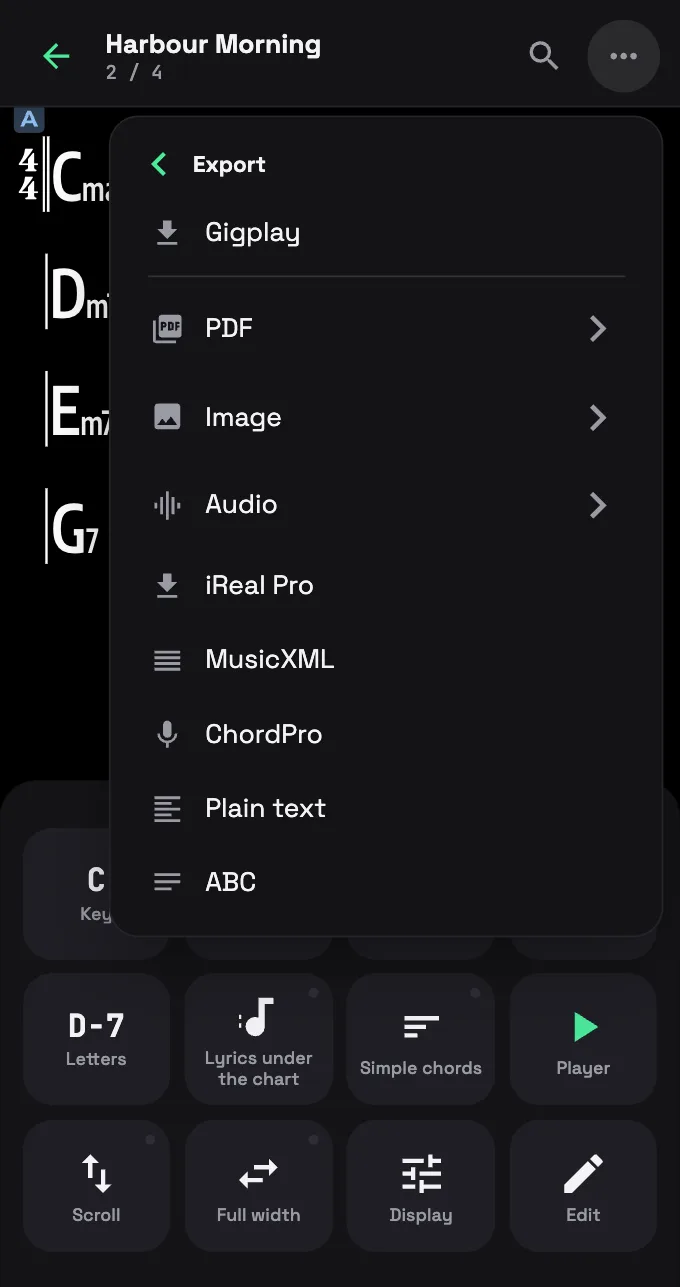
- Odaberi format. Otvara se izbornik za dijeljenje: pošalji putem aplikacije WhatsApp ili druge aplikacije za poruke, ili na disk u oblaku, ili dodirni Spremi na uređaj.
Pjesma izlazi onakva kakvu je vidiš: u tonalitetu koji si za nju odabrao, s melodijom i tekstom.
- Gigplay: datoteka
.gigplayza drugi Gigplay. Drugi redak šalje i PDF-ove i fotografije priložene pjesmi, ako ih ima (vidi Note i fotografije). - PDF i Slika: stranica pjesme, kao Akordi, Notni zapis ili Tekst.
- Audio: bend koji svira pjesmu, kao MP3, M4A ili WAV; ili MIDI.
- iReal Pro: pjesma u formatu iReal Pro.
- MusicXML, ChordPro, Običan tekst, ABC: za druge aplikacije.
Izvoz playliste
U playlisti dodirni gumb ⋯ (Opcije playliste), zatim Izvoz. PDF playliste je pjesmarica: naslovnica, kazalo i stranica za svaku pjesmu. Slike, audio, MIDI i MusicXML dolaze kao ZIP, s datotekom za svaku pjesmu.
Dijeli, u istom izborniku, šalje playlistu kao poveznicu u formatu iReal Pro.
Kopija cijele zbirke
- Na početnom zaslonu dodirni Postavke, zatim Zbirka.
- Pod Sigurnosna kopija označi što ulazi u nju: Pjesme i playliste (označeno na početku), Načini, Postavke. Ako tvoje pjesme imaju priložene datoteke, označi i Datoteke pjesama da i one uđu.
- Dodirni Spremi sigurnosnu kopiju da odabereš kamo ide, ili Podijeli sigurnosnu kopiju da je pošalješ na disk u oblaku ili u chat.
Kopija je jedna datoteka, s datumom u imenu: čuvaj je izvan mobitela.
Da vratiš kopiju, otvori je Gigplayem ili upotrijebi Uvezi datoteku (vidi Uvoz tvojih pjesama). Za Pjesme i playliste biraš Dodaj novo ili Zamijeni moje; za načine prikaza i postavke biraš hoćeš li zadržati svoje ili uzeti one iz kopije. Na novom mobitelu na početku su odabrane one iz kopije.
Sve playliste u iReal Pro pravi jednu datoteku sa svim tvojim playlistama u formatu iReal Pro, bez melodija i tekstova.
Točke vraćanja
Prije nego što uvoz promijeni tvoju zbirku, i prije nego što vratiš neku točku, zadržiš samo jednu verziju pjesme ili izbrišeš cijelu zbirku, Gigplay sačuva zbirku kakva je bila. Posljednjih 20 nalazi se u postavkama, Zbirka, pod Točke vraćanja. Dodirni jednu, zatim Vrati: zbirka je opet kakva je tada bila, a njezino sadašnje stanje najprije se sačuva, pa se i to može poništiti.
Gigplay čuva i kopiju tvoje zbirke u vlastitim datotekama. Ako se pokrene i otkrije da zbirke nema (mobitel kojem ponestaje mjesta može obrisati podatke aplikacije), vraća je iz te kopije i javlja to. Točke vraćanja i ta kopija ostaju na uređaju i nestaju kad se aplikacija izbriše.
Verzije pjesme
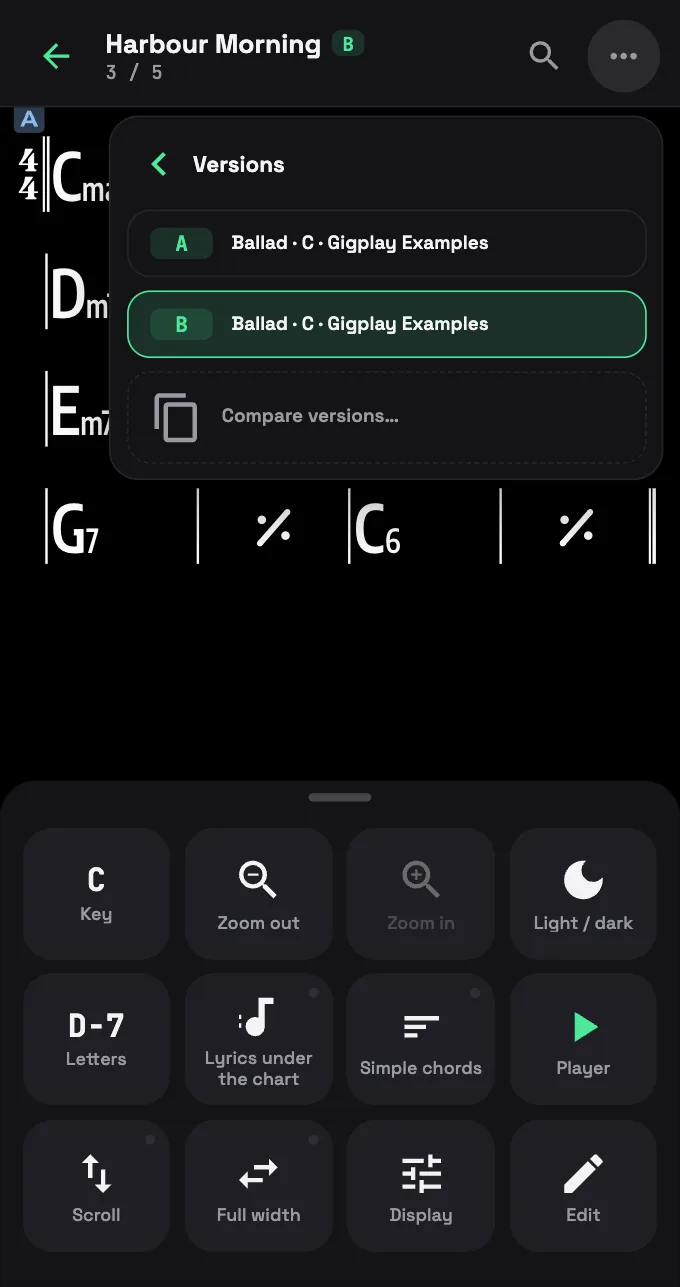
Da isprobaš drugi aranžman, a zadržiš ovaj, dodirni Spremi kao novu verziju u izborniku ⋯ pjesme. Kopija dobiva sljedeće slovo (B, C…), prikazano pokraj naslova.
Pjesma s nekoliko verzija ima Verzije u izborniku ⋯: dodirni jednu da je otvoriš ili Usporedi verzije… da ih vidiš jednu uz drugu, nekoj daš ime ili odabereš Zadrži samo ovu.