Gigplay எல்லாவற்றையும் உங்கள் சாதனத்திலேயே வைத்திருக்கும், தானாக எதையும் எங்கும் அனுப்பாது. பாடல்களையும் பிளேலிஸ்ட்டுகளையும் அனுப்புவது, உங்கள் லைப்ரரியைக் காப்புப்பிரதி எடுப்பது, திரும்பிச் செல்வது எப்படி என்று இந்தப் பக்கம் காட்டுகிறது.
பாடலை ஏற்றுமதி செய்தல்
- பாடலைத் திறந்து திரையின் நடுவில் தட்டுங்கள்.
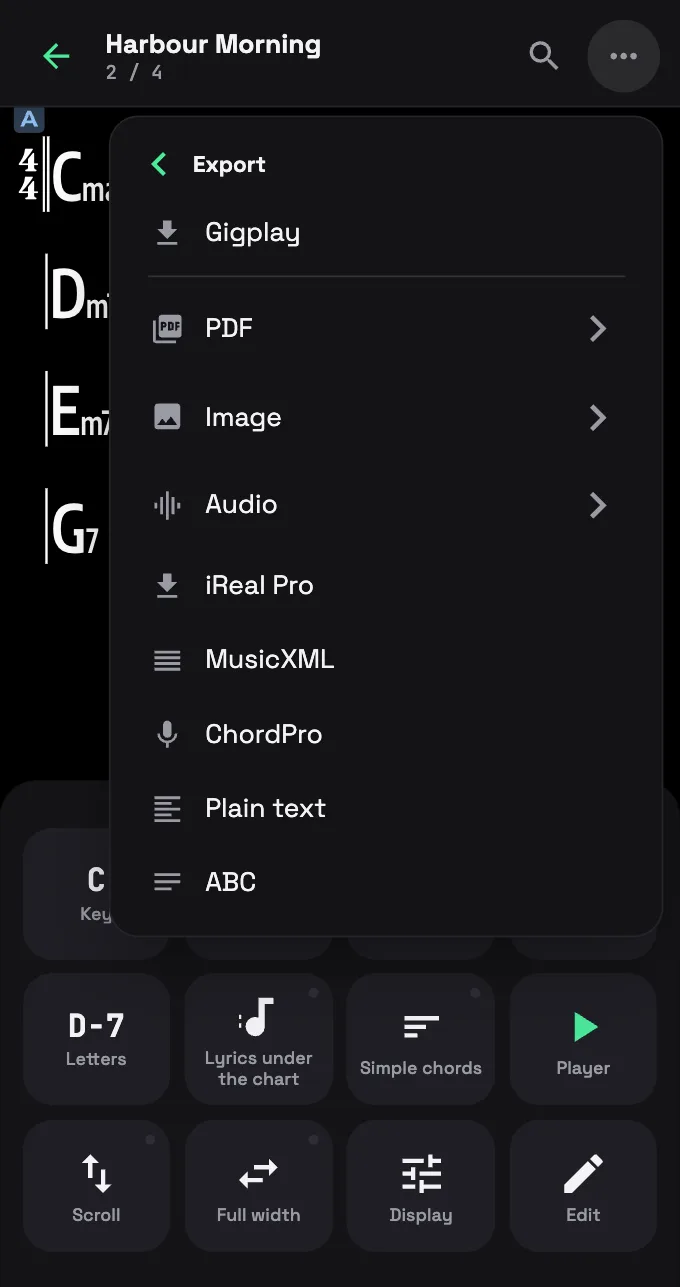
- ⋯ பொத்தானை (மேலும்) தட்டி, பிறகு ஏற்றுமதி என்பதைத் தட்டுங்கள். பாடல் பட்டியலில், ஒரு பாடலின் அருகில் உள்ள ⋯ பொத்தானிலும் இது உண்டு.
- ஒரு வடிவத்தைத் தேர்ந்தெடுங்கள். பகிர்வுத் தாள் திறக்கும்: அதை WhatsApp அல்லது வேறொரு மெசேஜிங் ஆப்ஸில் அனுப்புங்கள், அல்லது டிரைவுக்கு அனுப்புங்கள், அல்லது சாதனத்தில் சேமி என்பதைத் தட்டுங்கள்.
நீங்கள் பார்ப்பது போலவே பாடல் வெளியே செல்லும்: அதற்கு நீங்கள் தேர்ந்தெடுத்த ஸ்கேலில், அதன் மெட்டு, வரிகளுடன்.
- Gigplay: இன்னொரு Gigplay-க்கான
.gigplayகோப்பு. இரண்டாவது வரி பாடலுடன் இணைத்த PDF-களையும் படங்களையும் அனுப்பும், இருந்தால் (கோப்புகள் பாருங்கள்). - PDF, படம்: பாடலின் ஒரு பக்கம், கார்டுகள், ஸ்கோர் அல்லது பாடல் வரிகள் வடிவில்.
- ஆடியோ: பாடலை வாசிக்கும் பேண்ட், MP3, M4A அல்லது WAV ஆக; அல்லது MIDI.
- iReal Pro: iReal Pro வடிவத்தில் பாடல்.
- MusicXML, ChordPro, எளிய உரை, ABC: பிற ஆப்ஸ்களுக்காக.
பிளேலிஸ்ட்டை ஏற்றுமதி செய்தல்
பிளேலிஸ்ட்டில், ⋯ பொத்தானை (பிளேலிஸ்ட் விருப்பங்கள்) தட்டி, பிறகு ஏற்றுமதி என்பதைத் தட்டுங்கள். ஒரு பிளேலிஸ்ட்டின் PDF ஒரு பாட்டுப் புத்தகம்: ஓர் அட்டை, ஓர் அட்டவணை, ஒவ்வொரு பாடலுக்கும் ஒரு பக்கம். படங்கள், ஆடியோ, MIDI, MusicXML ஒரு ZIP ஆக வரும், ஒவ்வொரு பாடலுக்கும் ஒரு கோப்பு.
அதே மெனுவில் உள்ள பகிர் பிளேலிஸ்ட்டை iReal Pro வடிவ இணைப்பாக அனுப்பும்.
உங்கள் முழு லைப்ரரியின் நகல்
- முகப்புத் திரையில் அமைப்புகள் என்பதைத் தட்டி, பிறகு லைப்ரரி என்பதைத் தட்டுங்கள்.
- காப்புப்பிரதி என்பதன் கீழ், அதில் என்ன செல்ல வேண்டும் என்பதை டிக் செய்யுங்கள்: பாடல்களும் பிளேலிஸ்ட்டுகளும் (தொடக்கத்தில் டிக் செய்யப்பட்டிருக்கும்), பயன்முறைகள், அமைப்புகள். உங்கள் பாடல்களுடன் கோப்புகள் இணைக்கப்பட்டிருந்தால், அவற்றையும் சேர்க்க பாடல் கோப்புகள் என்பதை டிக் செய்யுங்கள்.
- அது எங்கே செல்ல வேண்டும் என்று தேர்ந்தெடுக்க காப்புப்பிரதியைச் சேமி என்பதைத் தட்டுங்கள், அல்லது ஒரு டிரைவுக்கோ சாட்டுக்கோ அனுப்ப காப்புப்பிரதியைப் பகிர் என்பதைத் தட்டுங்கள்.
காப்புப்பிரதி ஒரே கோப்பு, பெயரில் தேதியுடன்: அதை ஃபோனுக்கு வெளியேயும் வைத்திருங்கள்.
காப்புப்பிரதியைத் திரும்பக் கொண்டுவர, அதை Gigplay மூலம் திறங்கள் அல்லது கோப்பை இறக்குமதி செய் பயன்படுத்துங்கள் (உங்கள் பாடல்களைக் கொண்டுவருதல் பாருங்கள்). பாடல்களும் பிளேலிஸ்ட்டுகளும் என்பதற்கு புதியவற்றைச் சேர் அல்லது என்னுடையவற்றை மாற்று என்பதைத் தேர்ந்தெடுப்பீர்கள்; பயன்முறைகளுக்கும் அமைப்புகளுக்கும், உங்களுடையதை வைப்பதா காப்புப்பிரதியினுடையதைப் பயன்படுத்துவதா என்று. புதிய ஃபோனில், தொடக்கத்தில் காப்புப்பிரதியினுடையவை தேர்ந்தெடுக்கப்பட்டிருக்கும்.
எல்லா பிளேலிஸ்ட்டுகளும் iReal Pro-க்கு உங்கள் எல்லாப் பிளேலிஸ்ட்டுகளையும் அந்த வடிவத்தில் ஒரே கோப்பாக்கும், மெட்டுகளும் வரிகளும் இல்லாமல்.
மீட்டெடுப்புப் புள்ளிகள்
ஓர் இறக்குமதி உங்கள் லைப்ரரியை மாற்றும் முன்பும், நீங்கள் ஒரு புள்ளியை மீட்டெடுக்கும் முன்பும், ஒரு பாடலின் ஒரே ஒரு பதிப்பை மட்டும் வைக்கும் முன்பும், முழு லைப்ரரியை நீக்கும் முன்பும், Gigplay உங்கள் லைப்ரரியை இருந்தபடியே பாதுகாத்து வைக்கும். கடைசி 20 அமைப்புகளில், லைப்ரரி பக்கத்தில், மீட்டெடுப்புப் புள்ளிகள் என்பதன் கீழ் உள்ளன. ஒன்றைத் தட்டி, பிறகு மீட்டெடு என்பதைத் தட்டுங்கள்: உங்கள் லைப்ரரி பின்னோக்கிச் செல்லும், இப்போதைய நிலை முதலில் பாதுகாக்கப்படும், எனவே மீட்டெடுப்பையும் செயல்தவிர்க்கலாம்.
Gigplay உங்கள் லைப்ரரியின் ஒரு நகலைத் தன் சொந்தக் கோப்புகளிலும் வைத்திருக்கும். அது தொடங்கும்போது லைப்ரரி காணாமல் போயிருந்தால் (இடம் குறைந்த ஃபோன் ஒரு ஆப்ஸின் தரவை அழிக்கலாம்), அந்த நகலிலிருந்து அதைத் திரும்பக் கொண்டுவந்து அதைத் தெரிவிக்கும். மீட்டெடுப்புப் புள்ளிகளும் இந்த நகலும் சாதனத்திலேயே இருக்கும், ஆப்ஸை நீக்கினால் போய்விடும்.
பாடலின் பதிப்புகள்
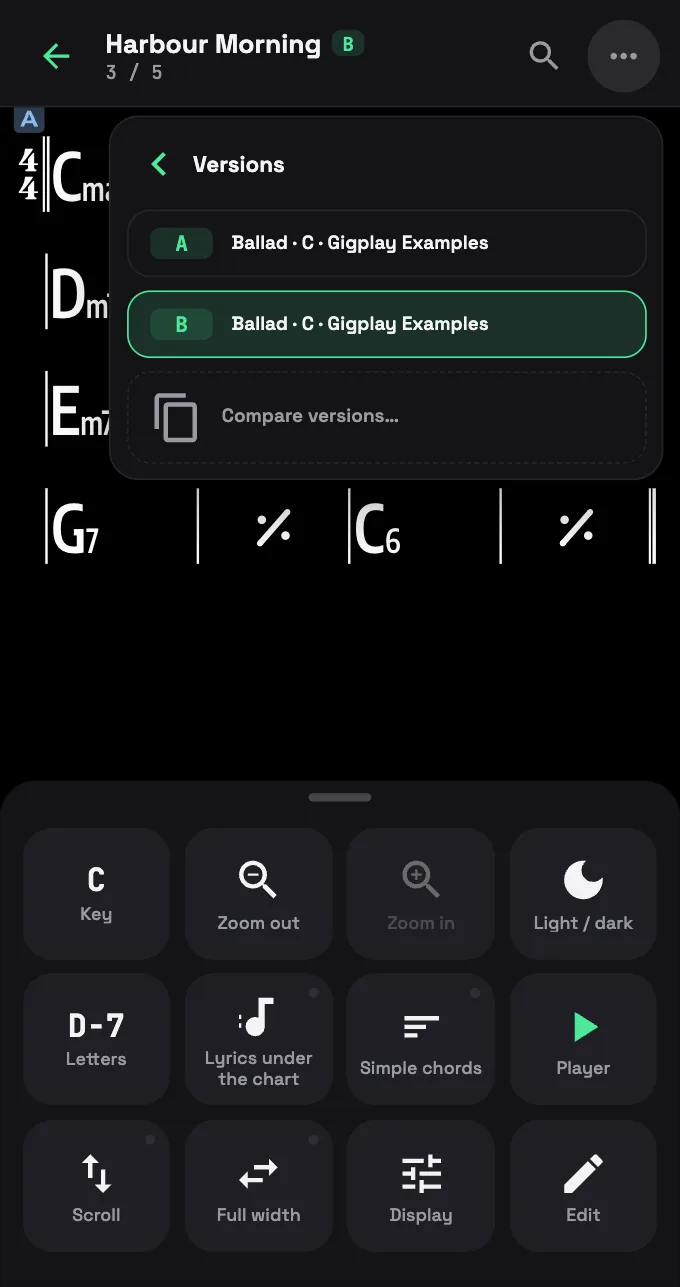
இந்த அரேஞ்ச்மென்ட்டை வைத்துக்கொண்டு இன்னொன்றை முயல, பாடலின் ⋯ மெனுவில் புதிய பதிப்பாகச் சேமி என்பதைத் தட்டுங்கள். நகலுக்கு அடுத்த எழுத்து (B, C…) கிடைக்கும், அது தலைப்பின் அருகில் தெரியும்.
பல பதிப்புகள் உள்ள பாடலின் ⋯ மெனுவில் பதிப்புகள் உள்ளது: ஒன்றைத் திறக்க அதைத் தட்டுங்கள், அல்லது பதிப்புகளை ஒப்பிடு… என்பதைத் தட்டுங்கள்: அங்கே அவற்றை அருகருகே பார்க்கலாம், ஒன்றுக்குப் பெயரிடலாம், அல்லது இதை மட்டும் வை என்பதைத் தேர்ந்தெடுக்கலாம்.