Gigplay má všechno ve vašem zařízení a sám nic nikam neposílá. Tato stránka ukazuje, jak posílat skladby a playlisty, zálohovat knihovnu a vrátit se zpět.
Export skladby
- Otevřete skladbu a ťukněte doprostřed obrazovky.
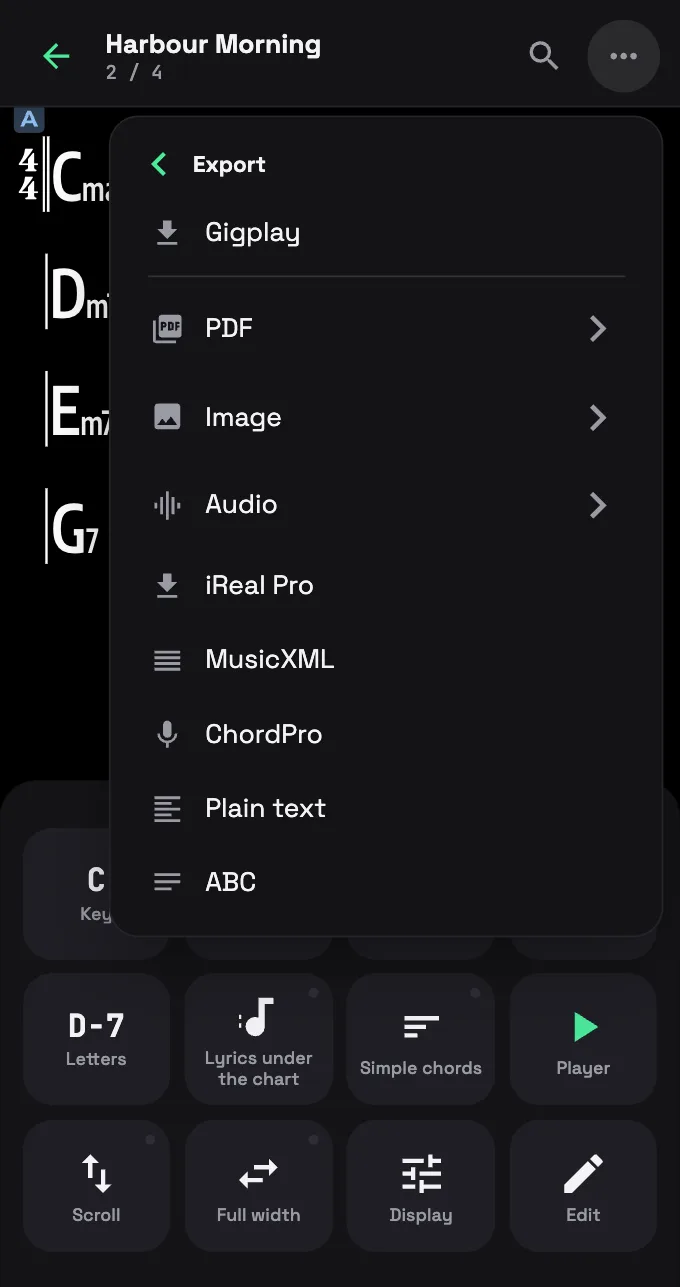
- Ťukněte na tlačítko ⋯ (Více) a pak na Export. V seznamu skladeb to nabízí i tlačítko ⋯ vedle skladby.
- Zvolte formát. Otevře se nabídka sdílení: pošlete soubor přes WhatsApp nebo jinou chatovací aplikaci, nebo na disk, nebo ťukněte na Uložit do zařízení.
Skladba odchází tak, jak ji vidíte: v tónině, kterou jste pro ni zvolili, s melodií a textem.
- Gigplay: soubor
.gigplaypro jiný Gigplay. Druhý řádek pošle i soubory PDF a fotky připojené ke skladbě, pokud nějaké má (viz Noty a fotky u skladby). - PDF a Obrázek: stránka se skladbou, jako Akordy, Partitura nebo Text.
- Zvuk: kapela hrající skladbu, jako MP3, M4A nebo WAV; nebo MIDI.
- iReal Pro: skladba ve formátu iReal Pro.
- MusicXML, ChordPro, Prostý text, ABC: pro jiné aplikace.
Export playlistu
V playlistu ťukněte na tlačítko ⋯ (Možnosti playlistu) a pak na Export. PDF playlistu je zpěvník: obálka, rejstřík a stránka pro každou skladbu. Obrázky, zvuk, MIDI a MusicXML přijdou jako ZIP, se souborem pro každou skladbu.
Sdílet ve stejné nabídce pošle playlist jako odkaz ve formátu iReal Pro.
Kopie celé knihovny
- Na domovské obrazovce ťukněte na Nastavení a pak na Knihovna.
- V části Záloha zaškrtněte, co do ní patří: Skladby a playlisty (zaškrtnuto od začátku), Režimy, Nastavení. Pokud mají vaše skladby připojené soubory, zaškrtněte i Soubory skladeb, aby šly také.
- Ťukněte na Uložit zálohu a zvolte, kam se uloží, nebo na Sdílet zálohu a pošlete ji na disk či do chatu.
Záloha je jeden soubor pojmenovaný podle data: uchovávejte ho mimo telefon.
Zálohu obnovíte tak, že ji otevřete v Gigplay nebo použijete Importovat soubor (viz Import skladeb). U položky Skladby a playlisty volíte Přidat nové nebo Nahradit moje; u režimů a nastavení, zda si ponecháte svoje, nebo vezmete ta ze zálohy. Na novém telefonu jsou zpočátku zvolena ta ze zálohy.
Všechny playlisty do iReal Pro vytvoří jeden soubor se všemi vašimi playlisty ve formátu iReal Pro, bez melodií a textů.
Body obnovení
Než import změní vaši knihovnu, a také než obnovíte bod, ponecháte jen jednu verzi skladby nebo smažete celou knihovnu, Gigplay si knihovnu uloží v dosavadním stavu. Posledních 20 najdete v Nastavení, Knihovna, v části Body obnovení. Ťukněte na jeden a pak na Obnovit: knihovna se vrátí a její současný stav se předtím uloží, takže i obnovení lze vrátit.
Gigplay si navíc uchovává kopii knihovny ve vlastních souborech. Pokud po spuštění zjistí, že knihovna zmizela (telefon, kterému dochází místo, může vymazat data aplikace), obnoví ji z této kopie a řekne vám to. Body obnovení i tato kopie zůstávají v zařízení a zmizí, když aplikaci smažete.
Verze skladby
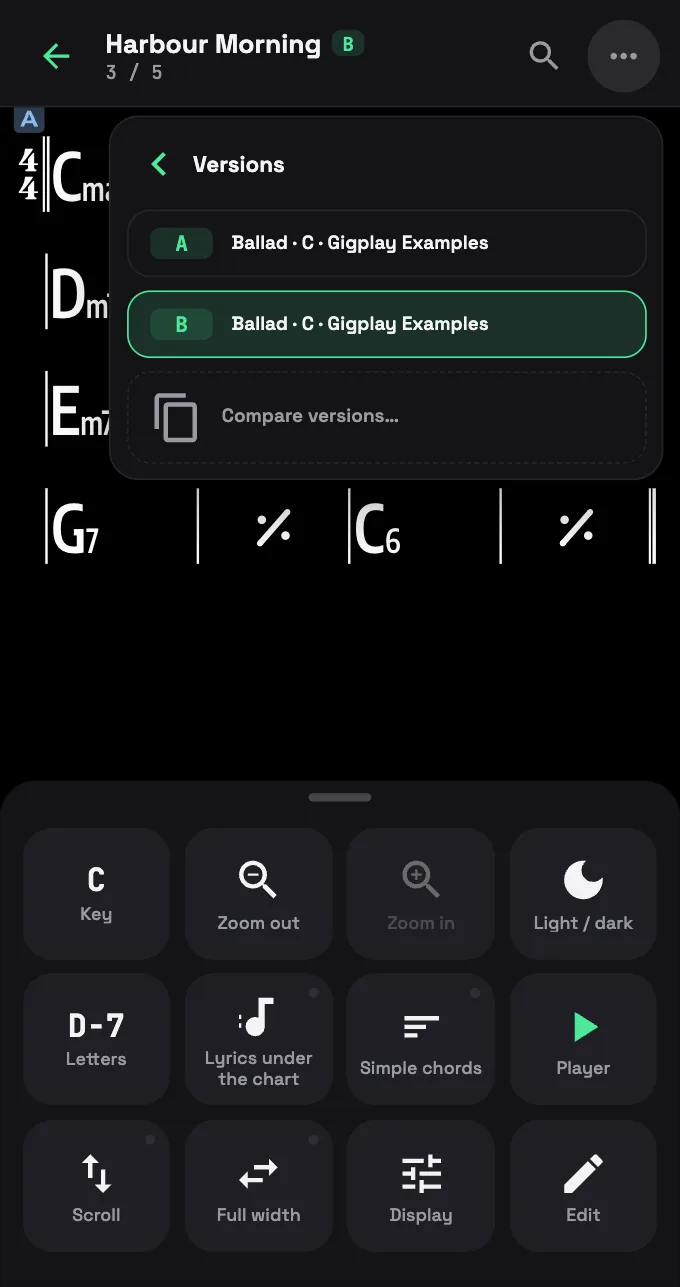
Chcete-li vyzkoušet jiné aranžmá a ponechat si současné, ťukněte v nabídce ⋯ skladby na Uložit jako novou verzi. Kopie dostane další písmeno (B, C…), které se zobrazí vedle názvu.
Skladba s několika verzemi má v nabídce ⋯ položku Verze: ťukněte na verzi a otevřete ji, nebo na Porovnat verze… a zobrazte je vedle sebe, pojmenujte jednu z nich nebo zvolte Ponechat jen tuto.