
Gigplay umí zobrazit skladbu několika způsoby, kterým říká režimy. Tato stránka popisuje každý režim, jak režim změnit, jak zajistit, aby se mřížka dobře četla, a kde najdete své poznámky.
Režimy
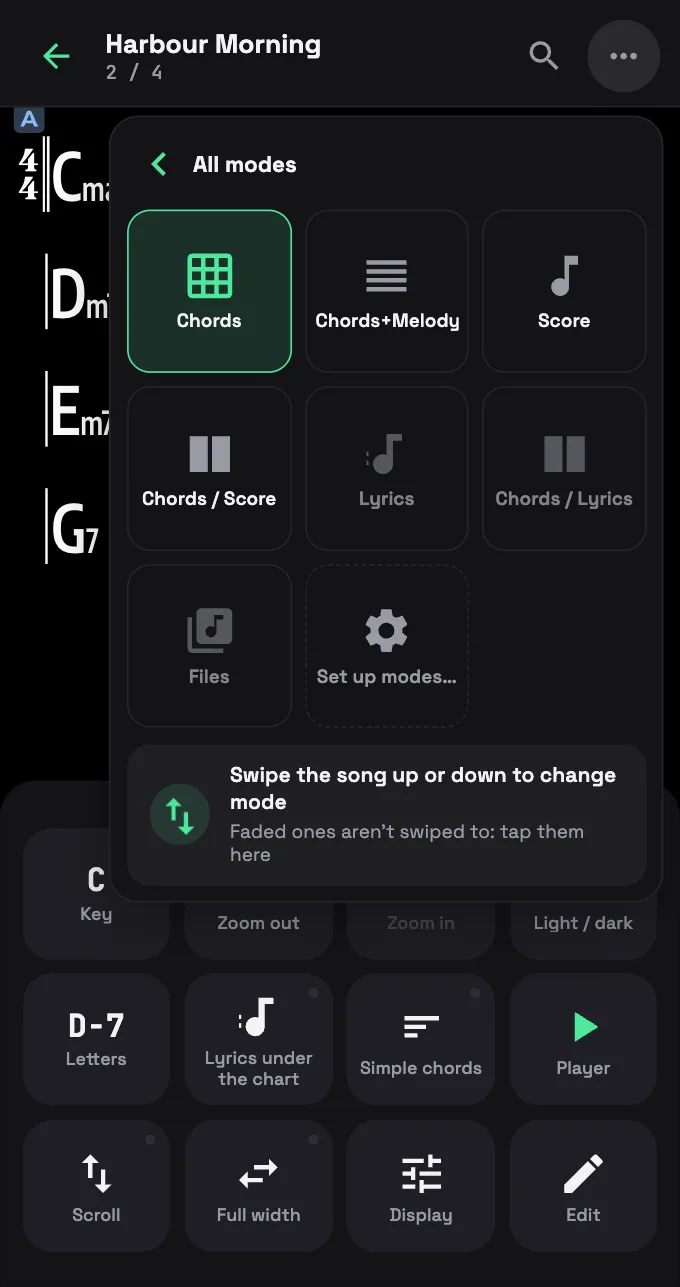
- Akordy: akordová mřížka.
- Akordy+Melodie: mřížka s melodií na malé osnově v každém taktu.
- Partitura: leadsheet, tedy melodie na osnově s akordy nad ní.
- Text: slova s akordy nad nimi.
- Akordy / Partitura a Akordy / Text: dva režimy vedle sebe.
- Soubory: soubory PDF a fotky připojené ke skladbě (Noty a fotky u skladby).
Režim ukazuje to, co skladba má. Ukázkové skladby nemají text, proto režim Text místo něj nabízí Přidat text (Melodie a text).
Změna režimu
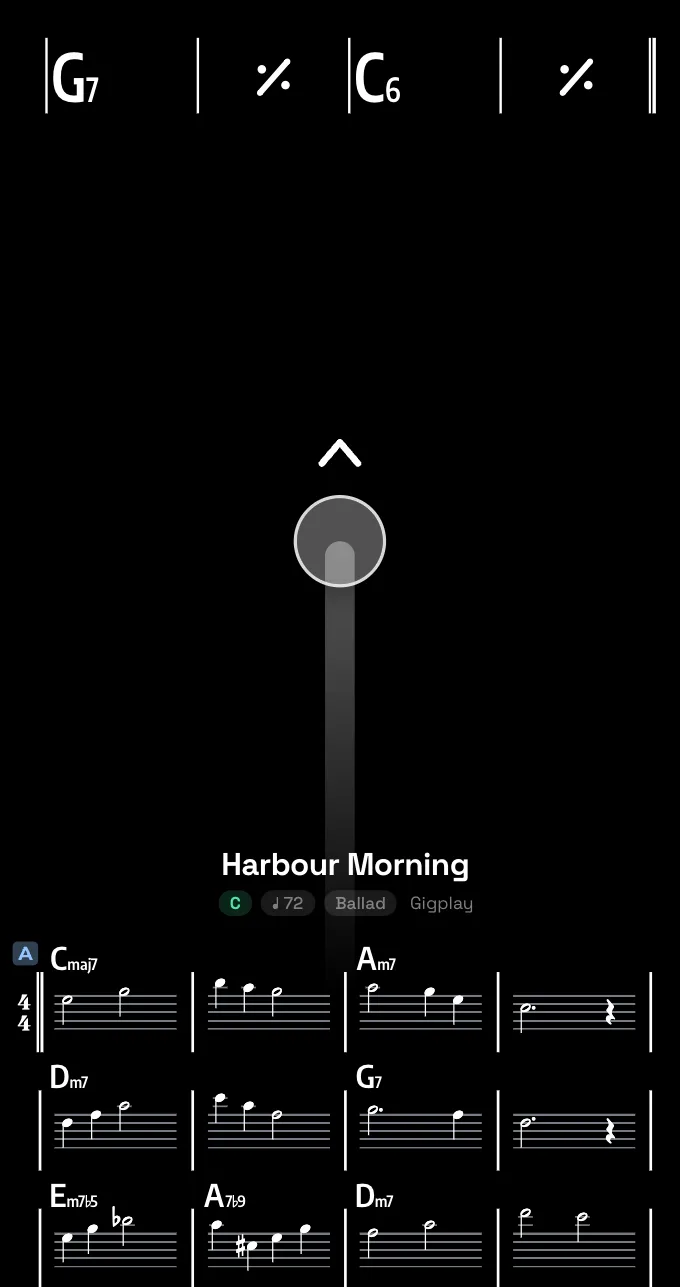
Přejeďte prstem po skladbě nahoru nebo dolů. Nahoru přejdete z Akordy na Akordy+Melodie, pak na Partitura, pak na Akordy / Partitura a zpět na Akordy. Dolů jdete opačně. Režimy, ve kterých skladba nemá co ukázat, se přeskočí.
Chcete-li přejít rovnou na kterýkoli režim, otevřete nabídku skladby, ťukněte na ⋯ a pak na Režim. Otevře se stránka se všemi režimy a ten aktuální je zvýrazněný. Ťukněte na jiný. K tlumeněji zobrazeným režimům na této stránce se přejížděním nedostanete, ty otevírejte odtud.
Velikost, posouvání a šířka
- Zmenšit a Zvětšit mění velikost po jednom kroku; můžete také roztáhnout nebo stáhnout dva prsty.
- Posouvání nechá dlouhou skladbu pokračovat pod spodní okraj obrazovky. Posouváte přejetím nahoru a dolů. Na konci táhněte dál a přejdete na další režim.
- Plná šířka roztáhne mřížku přes celou obrazovku. Na telefonu drženém na výšku mřížka šířku vyplňuje už tak.
Vzhled akordů
- Světlý / tmavý přepíná stránku mezi světlou a tmavou.
- Jednoduché akordy ukazuje každý akord jako základní akord své rodiny: C6 jako C, A7♭9 jako A7.
- Akordy jako otevře stránku: Písmena (Dm7), Latinské (Rem7), stupně Jazz (IIm7), stupně Klasické (iim7) nebo čísla Nashville (2m7). Stupně a čísla se počítají od tóniny skladby.
- Text pod mřížkou dá slova každého taktu pod jeho akordy, u skladby s textem.
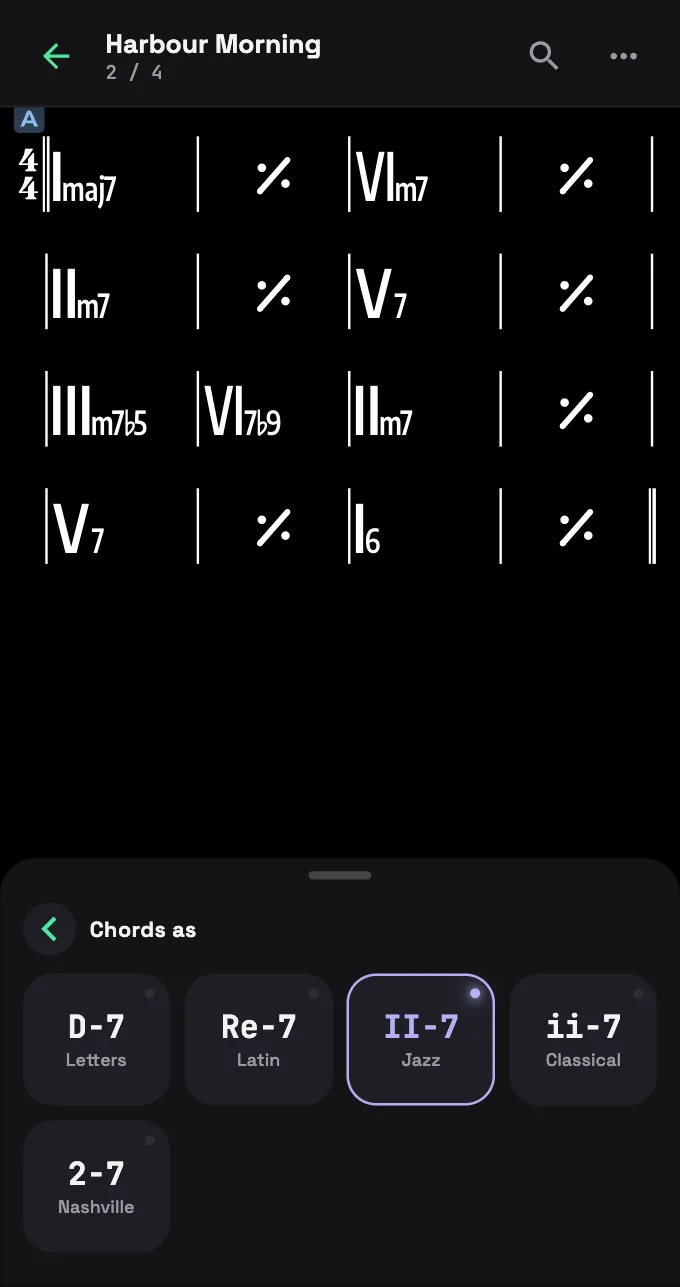
Tato nastavení patří k režimu. Když je změníte v režimu Akordy, řídí se jimi každá skladba zobrazená v režimu Akordy, a Partitura si ponechá vlastní nastavení.
Stránka Zobrazení
Tlačítko Zobrazení otevře zbytek:
- Nápisy: slova napsaná v mřížce, například „Solos“.
- Všechny sloky: všechny sloky pod mřížkou, ne jen první.
- Symboly: jak se kreslí repetice, volty, cody a další značky.
- Písmo textu, Písmo akordů a Barvy: písma a barvy mřížky.
- Bas dole: bas akordu s lomítkem pod akordem, nebo vedle něj.
- Záhlaví: co ukazuje horní část skladby: název, tóninu, tempo, styl, skladatele, textaře (za skladatelem, oddělené lomítkem) a interpreta (v závorce; zpočátku vypnuto).
- Rychlá lišta: přepínače po ruce dole ve skladbě.
- Nastavit režim…: všechna nastavení režimu (Po svém).
Tlačítko, které by v této skladbě nic nezměnilo, je ztlumené. Ťukněte na něj a aplikace vám řekne proč. Kulatá šipka nahoře na stránce vás vrátí zpět.
Údaje o skladbě a vaše poznámky
V nabídce skladby ťukněte na ⋯ a pak na Informace o skladbě: skladatel, textař, interpret, rok, styl, tónina, tempo, štítky a vaše poznámky, ty, které skladba má. Tlačítkem Upravit je změníte (Psaní a úpravy mřížky).