
Kayang ipakita ng Gigplay ang isang kanta sa iba't ibang paraan, na tinatawag nitong mga mode. Tinatalakay ng pahinang ito ang bawat mode, paano magpalit ng mode, paano gawing malinaw ang chart, at nasaan ang mga tala mo.
Ang mga mode
- Mga Chord: ang chord chart.
- Mga Chord+Melody: ang chart na may melody sa maliit na staff sa bawat measure.
- Score: isang lead sheet, ang melody sa staff at ang mga chord sa ibabaw nito.
- Lyrics: ang mga salita, na may mga chord sa ibabaw.
- Mga Chord / Score at Mga Chord / Lyrics: dalawang mode na magkatabi.
- Mga file: ang mga PDF at larawang naka-attach sa kanta (Mga piyesa at larawan sa kanta).
Ipinapakita ng mode kung ano ang mayroon ang kanta. Walang lyrics ang mga halimbawang kanta, kaya Magdagdag ng lyrics ang lumalabas sa Lyrics (Melody at lyrics).
Pagpapalit ng mode
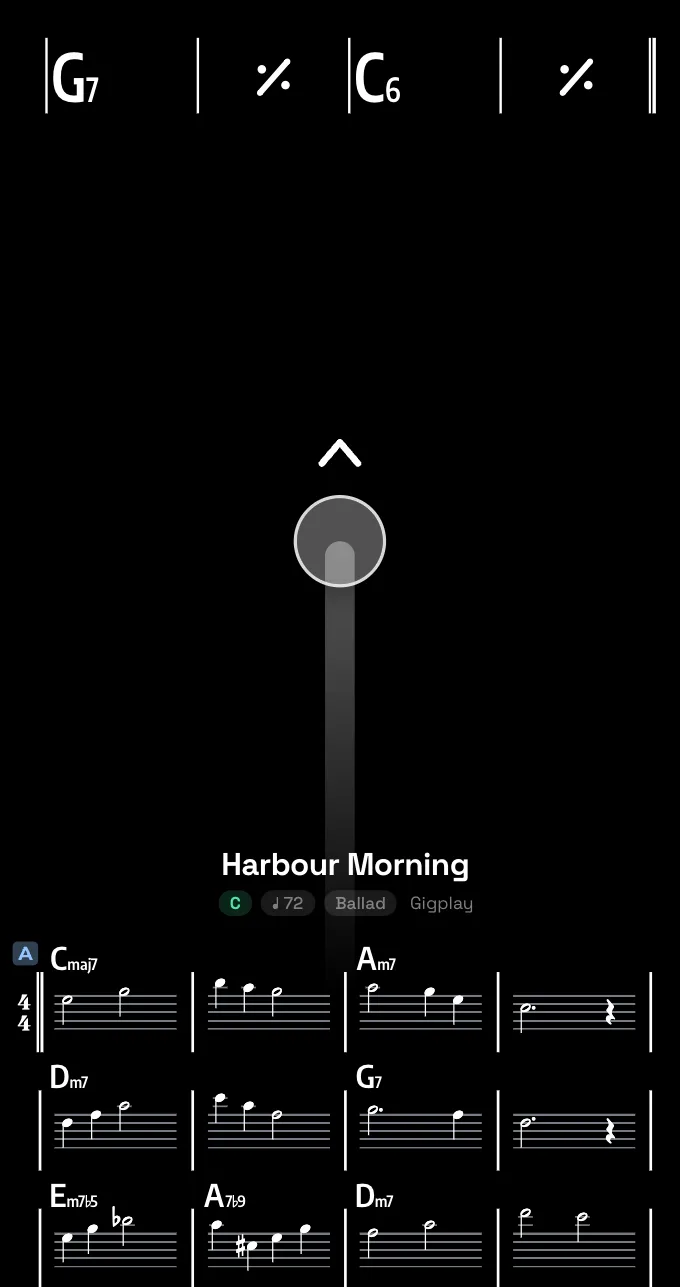
Mag-swipe pataas o pababa sa kanta. Ang pataas ay mula Mga Chord papuntang Mga Chord+Melody, tapos Score, tapos Mga Chord / Score, at balik sa Mga Chord. Ang pababa ay pabaliktad. Nilalaktawan ang mga mode na walang maipapakita para sa kanta.
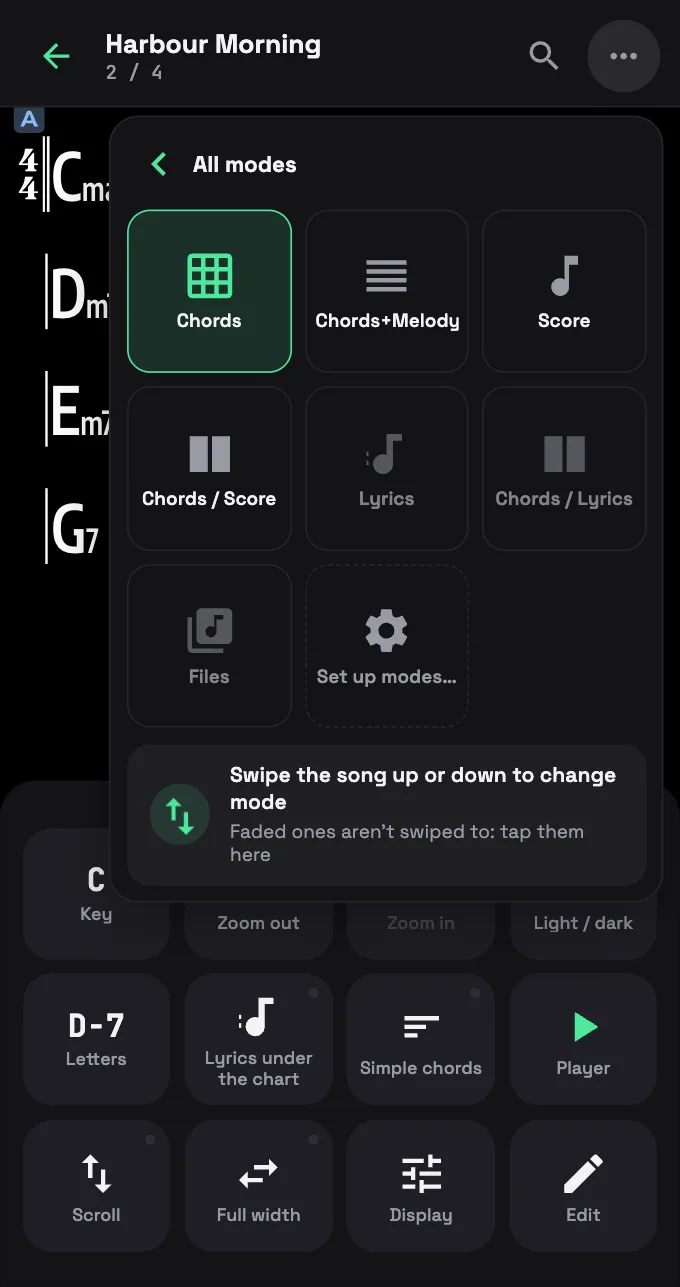
Para dumiretso sa kahit anong mode, buksan ang menu ng kanta, i-tap ang ⋯, tapos ang Mode. Bubukas ang isang pahina ng lahat ng mode, na may ilaw ang kasalukuyan. I-tap ang iba. Hindi naaabot ng swipe ang mga malamlam: buksan ang mga iyon mula rito.
Laki, pag-scroll at lapad
- Binabago ng I-zoom out at I-zoom in ang laki nang paisa-isang hakbang, o mag-pinch gamit ang dalawang daliri.
- Pinapatuloy ng Pag-scroll ang mahabang kanta lampas sa ibaba ng screen. Mag-swipe pataas at pababa para gumalaw. Sa dulo, patuloy na humila para pumunta sa susunod na mode.
- Ikinakalat ng Buong lapad ang chart sa buong screen. Sa phone na hawak nang patayo, sakop na ng chart ang screen mula gilid hanggang gilid.
Ang itsura ng mga chord
- Pinapalitan ng Maliwanag / madilim ang pahina sa puti o itim.
- Ipinapakita ng Simpleng chord ang bawat chord bilang pinakapayak sa pamilya nito: C6 bilang C, A7♭9 bilang A7.
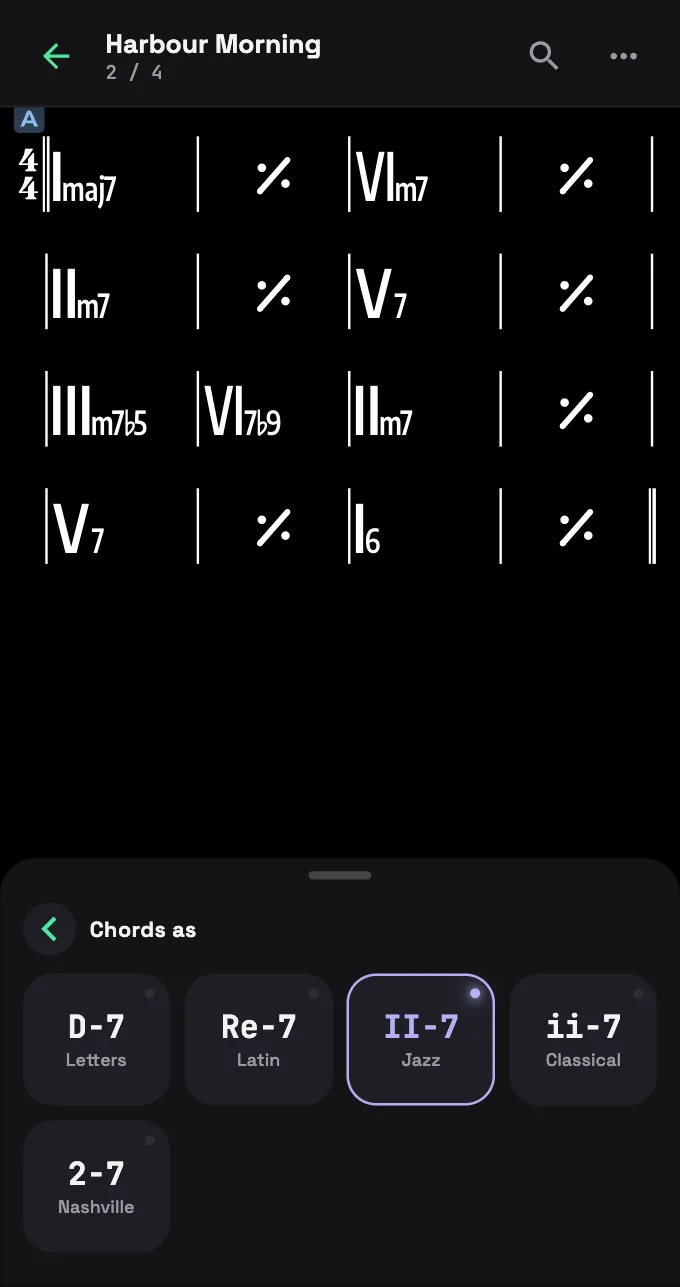
- Nagbubukas ng pahina ang Mga chord bilang: Mga titik (Dm7), Latin (Rem7), Jazz na degree (IIm7), Classical na degree (iim7) o Nashville number (2m7). Binibilang ang mga degree at number mula sa key ng kanta.
- Inilalagay ng Lyrics sa ilalim ng chart ang mga salita ng bawat measure sa ilalim ng mga chord nito, para sa kantang may lyrics.
Pag-aari ng mode ang mga setting na ito. Kapag binago mo ang mga ito sa Mga Chord, susunod ang bawat kantang ipinapakita sa Mga Chord, at may sarili pa ring setting ang Score.
Ang pahinang Display
Binubuksan ng pad na Display ang iba pa:
- Mga text: mga salitang nakasulat sa chart, gaya ng "Solos".
- Lahat ng verse: bawat verse sa ilalim ng chart, hindi lang ang una.
- Mga simbolo: paano iginuguhit ang mga repeat, ending, coda at iba pang tanda.
- Font teksto, Font ng chord at Mga kulay: ang tipo ng titik at ang mga tono ng chart.
- Bass sa ilalim: kung saan ilalagay ang bass ng slash chord, sa ibaba o sa tabi ng chord.
- Header: ang ipinapakita sa itaas ng kanta: pamagat, key, tempo, style, kompositor, manunulat ng liriko (pagkatapos ng kompositor, may slash sa pagitan) at performer (nasa panaklong; naka-off sa simula).
- Quick bar: mga switch na abot-kamay sa ibaba ng kanta.
- I-set up ang mode…: lahat ng puwedeng baguhin sa mode na ito (Iayon sa iyo).
Malamlam ang pad na walang mababago sa kantang ito. I-tap ito at sasabihin ng app kung bakit. Ibinabalik ka ng bilog na arrow sa itaas ng pahina.
Ang detalye ng kanta at ang mga tala mo
Sa menu ng kanta, i-tap ang ⋯, tapos ang Impormasyon ng kanta: ang kompositor, manunulat ng liriko, performer, taon, style, key, tempo, mga tag at mga tala mo, ang mga mayroon ito. Binabago ang mga ito ng I-edit (Pagsulat at pag-edit ng chart).