
Gigplay poate afișa o piesă în mai multe feluri, pe care le numește moduri. Pagina aceasta descrie fiecare mod, cum schimbi modul, cum faci grila să se citească bine și unde sunt notițele tale.
Modurile
- Acorduri: grila de acorduri.
- Acorduri+Melodie: grila cu melodia pe un portativ mic în fiecare măsură.
- Partitură: o partitură, melodia pe portativ cu acordurile deasupra.
- Versuri: versurile, cu acordurile deasupra lor.
- Acorduri / Partitură și Acorduri / Versuri: două moduri unul lângă altul.
- Fișiere: PDF-urile și fotografiile atașate piesei (Partituri și fotografii lângă piesă).
Un mod arată ce are piesa. Piesele de exemplu nu au versuri, așa că Versuri îți oferă în schimb Adaugă versuri (Melodie și versuri).
Schimbarea modului
Glisează în sus sau în jos pe piesă. În sus treci de la Acorduri la Acorduri+Melodie, apoi la Partitură, apoi la Acorduri / Partitură și înapoi la Acorduri. În jos mergi invers. Modurile care nu au nimic de arătat pentru piesă sunt sărite.
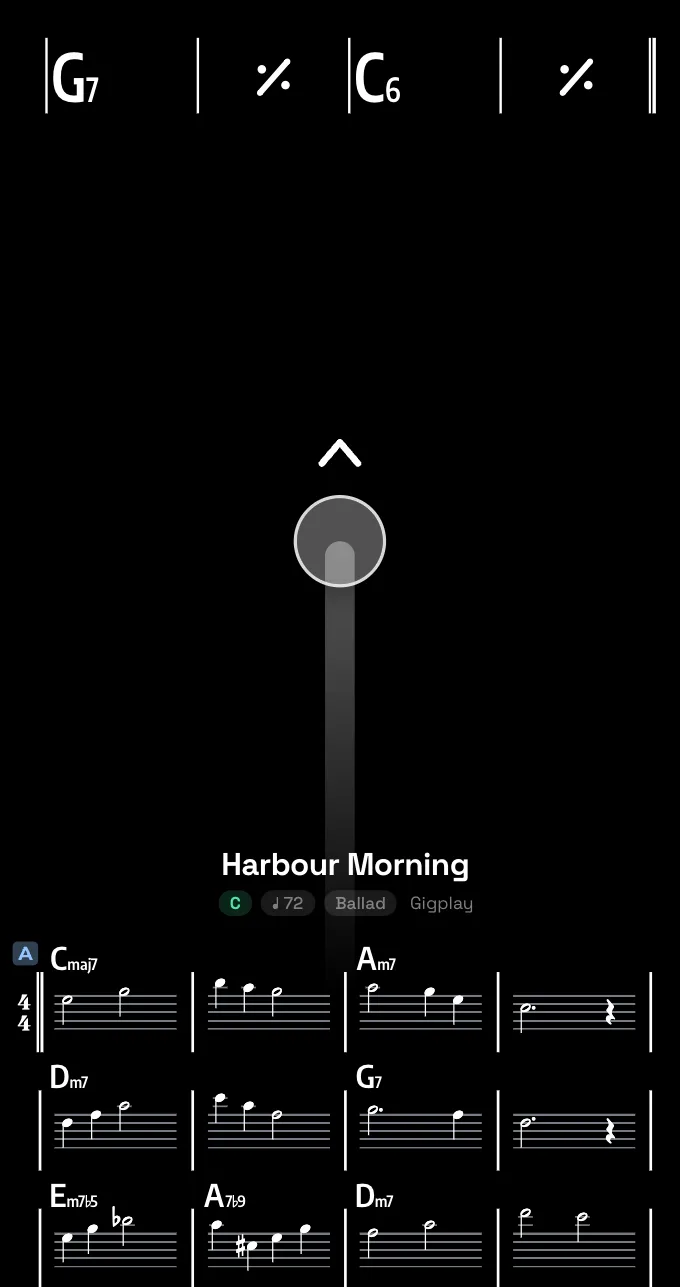
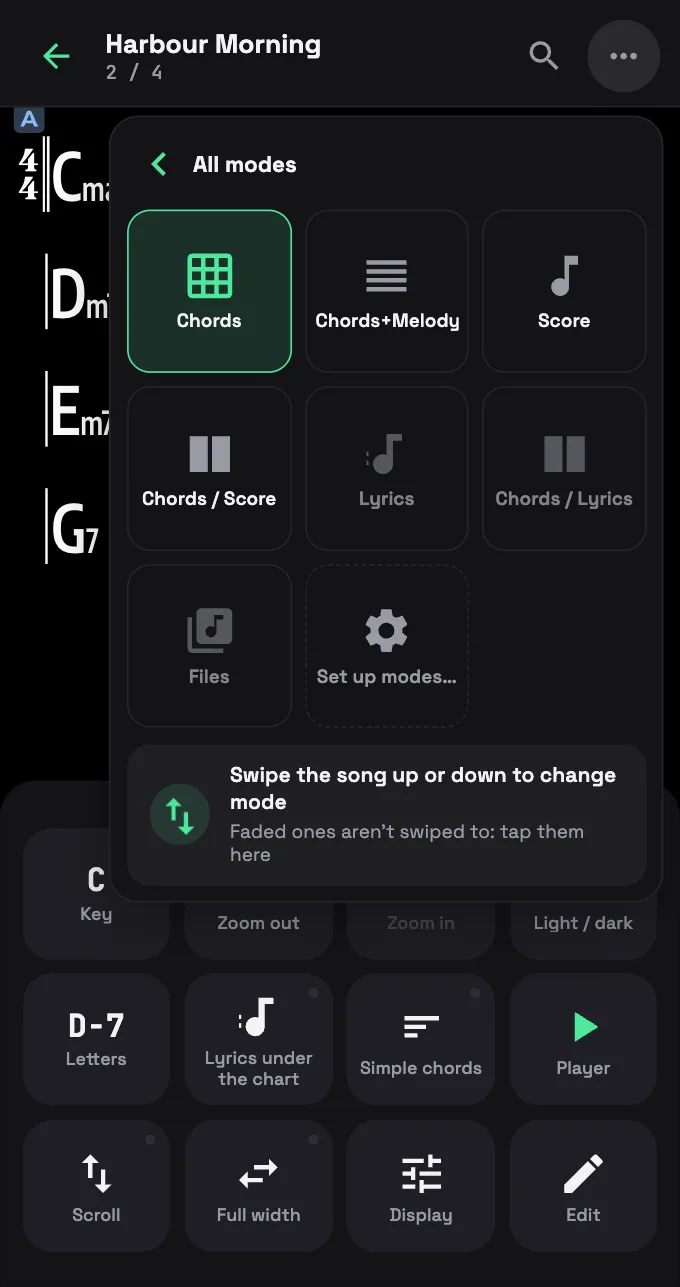
Ca să ajungi direct la orice mod, deschide meniul piesei, atinge ⋯, apoi Mod. Se deschide o pagină cu toate modurile, cu cel curent evidențiat. Atinge altul. Glisând nu ajungi la cele estompate: deschide-le de aici.
Mărime, derulare și lățime
- Micșorează și Mărește schimbă mărimea câte un pas, sau apropie ori depărtează două degete pe ecran.
- Derulare lasă o piesă lungă să continue sub marginea de jos a ecranului. Glisează în sus și în jos ca să derulezi. La final, trage mai departe ca să treci la modul următor.
- Lățime completă întinde grila pe tot ecranul. Pe un telefon ținut vertical, grila ocupă deja toată lățimea.
Cum arată acordurile
- Luminoasă / întunecată trece pagina de la deschis la închis și înapoi.
- Acorduri simple arată fiecare acord ca forma de bază a familiei lui: C6 ca C, A7♭9 ca A7.
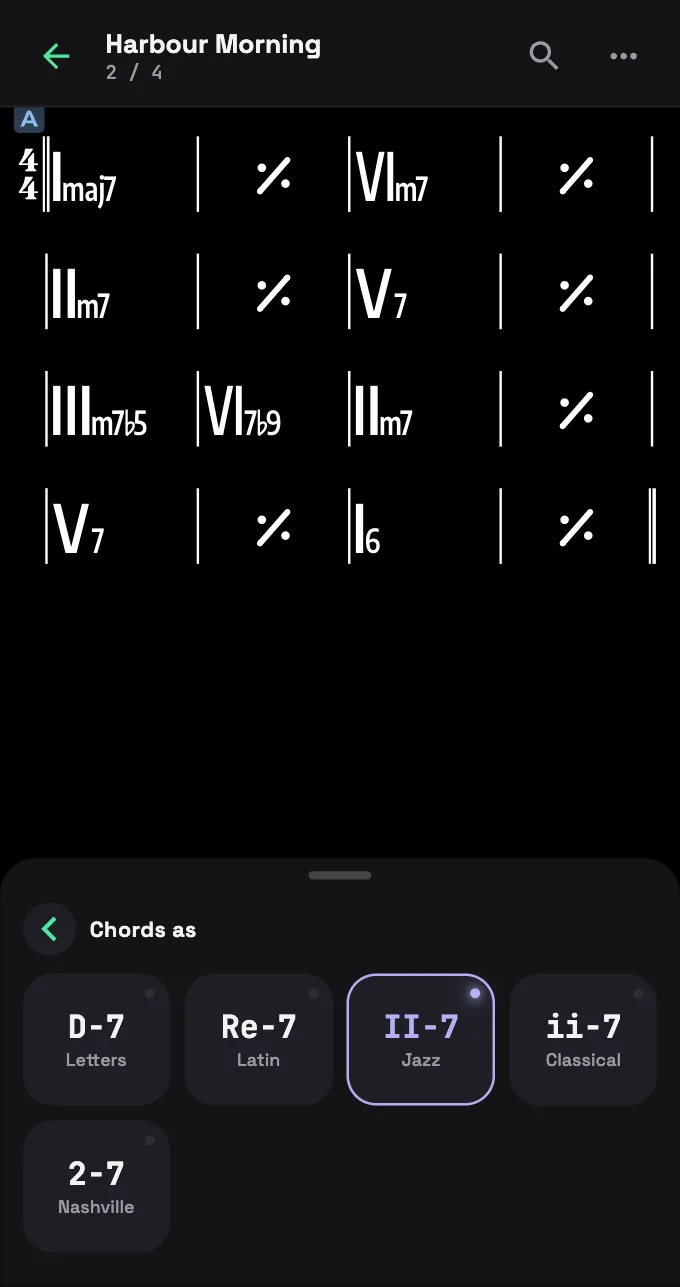
- Acorduri ca deschide o pagină: Litere (Dm7), Latin (Rem7), trepte Jazz (IIm7), trepte Clasic (iim7) sau numere Nashville (2m7). Treptele și numerele se numără de la tonalitatea piesei.
- Versuri sub grilă pune versurile fiecărei măsuri sub acordurile ei, la o piesă cu versuri.
Aceste setări țin de mod. Dacă le schimbi în Acorduri, toate piesele afișate în Acorduri le urmează, iar Partitură își păstrează setările proprii.
Pagina de afișare
Butonul Afișare deschide restul:
- Texte: cuvintele scrise pe grilă, cum ar fi „Solos”.
- Toate strofele: toate strofele sub grilă, nu doar prima.
- Simboluri: cum se desenează repetările, voltele, codele și alte semne.
- Font text, Font acorduri și Culori: fonturile și culorile grilei.
- Bas dedesubt: basul unui acord cu bară sub acord sau lângă el.
- Antet: ce arată partea de sus a piesei: titlu, tonalitate, tempo, stil, compozitor, textier (după compozitor, cu o bară între ei) și interpret (între paranteze; oprit la început).
- Bară rapidă: comutatoare la îndemână în partea de jos a piesei.
- Configurează modul…: toate setările modului (Pe gustul tău).
Un buton care n-ar schimba nimic la piesa asta e estompat. Atinge-l și aplicația îți spune de ce. Săgeata rotundă din partea de sus a paginii te duce înapoi.
Detaliile piesei și notițele tale
În meniul piesei, atinge ⋯, apoi Informații despre piesă: compozitorul, textierul, interpretul, anul, stilul, tonalitatea, tempoul, etichetele și notițele tale, câte le are piesa. Editează le schimbă (Scrierea și editarea unei grile).