Gigplay хранит всё на вашем устройстве и сам ничего никуда не отправляет. Здесь показано, как отправлять песни и плейлисты, делать резервную копию библиотеки и возвращаться назад.
Экспорт песни
- Откройте песню и нажмите на середину экрана.
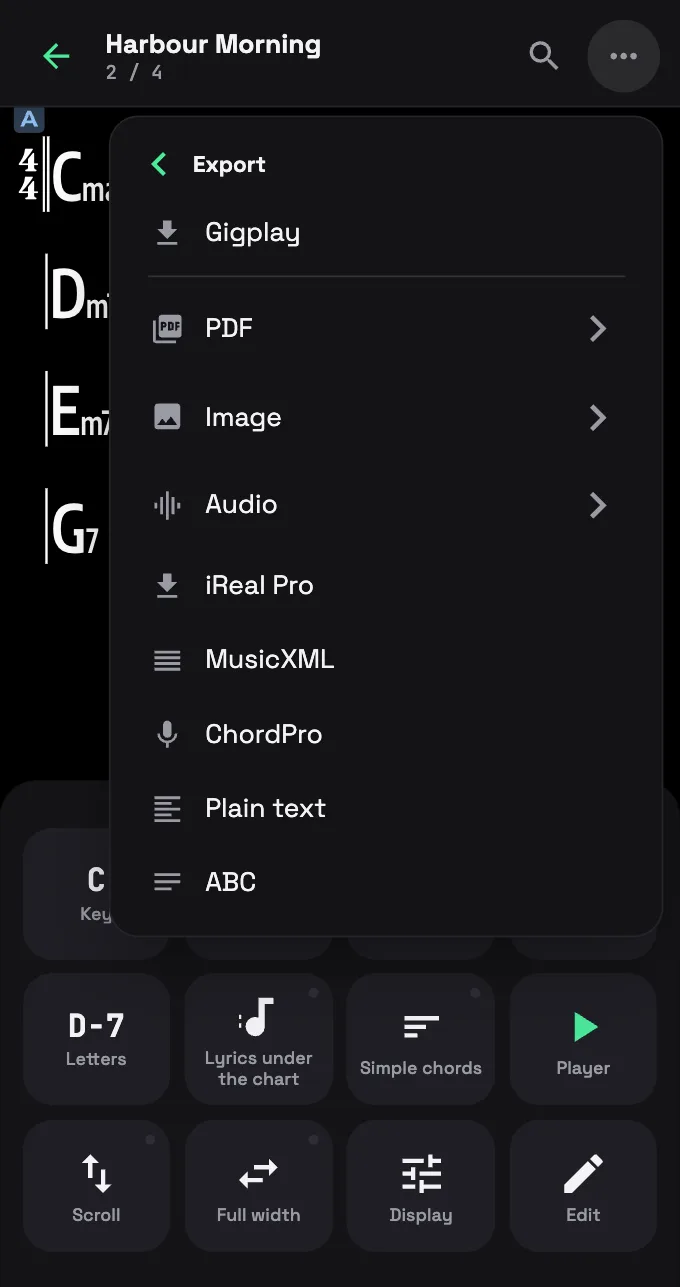
- Нажмите кнопку ⋯ (Ещё), затем Экспорт. В списке песен этот пункт есть и в кнопке ⋯ рядом с песней.
- Выберите формат. Откроется меню «Поделиться»: отправьте файл в WhatsApp или другой мессенджер, на диск или нажмите Сохранить на устройстве.
Песня уходит такой, какой вы её видите: в выбранной для неё тональности, с мелодией и текстом.
- Gigplay: файл
.gigplayдля другого Gigplay. Вторая строка отправляет ещё и прикреплённые к песне PDF и фото, если они есть (см. Ноты и фото к песне). - PDF и Изображение: страница с песней в режиме Аккорды, Партитура или Текст.
- Аудио: песня в исполнении состава, в MP3, M4A или WAV; или MIDI.
- iReal Pro: песня в формате iReal Pro.
- MusicXML, ChordPro, Простой текст, ABC: для других приложений.
Экспорт плейлиста
В плейлисте нажмите кнопку ⋯ (Параметры плейлиста), затем Экспорт. PDF плейлиста — это песенник: обложка, содержание и по странице на каждую песню. Изображения, аудио, MIDI и MusicXML приходят архивом ZIP, по файлу на каждую песню.
Пункт Поделиться в том же меню отправляет плейлист ссылкой в формате iReal Pro.
Копия всей библиотеки
- На главном экране нажмите Настройки, затем Библиотека.
- В разделе Резервная копия отметьте, что в неё войдёт: Песни и плейлисты (отмечено с самого начала), Режимы, Настройки. Если к песням прикреплены файлы, отметьте Файлы песен, чтобы взять и их.
- Нажмите Сохранить копию, чтобы выбрать, куда её сохранить, или Поделиться копией, чтобы отправить её на диск или в чат.
Резервная копия — это один файл, в названии которого стоит дата: храните его не на телефоне.
Чтобы восстановить резервную копию, откройте её в Gigplay или воспользуйтесь пунктом Импортировать файл (см. Импорт песен). Для пункта Песни и плейлисты вы выбираете Добавить новое или Заменить мои; для режимов и настроек выбираете, оставить свои или взять из копии. На новом телефоне сначала выбраны те, что в копии.
Пункт Все плейлисты в iReal Pro создаёт один файл со всеми вашими плейлистами в формате iReal Pro, без мелодий и текстов.
Точки восстановления
Перед тем как импорт изменит вашу библиотеку, а также перед тем как вы восстановите точку, оставите только одну версию песни или удалите всю библиотеку, Gigplay сохраняет библиотеку в прежнем виде. Последние 20 таких точек находятся в настройках, раздел Библиотека, под заголовком Точки восстановления. Нажмите на одну из них, затем Восстановить: библиотека вернётся, а её текущее состояние сначала сохранится, так что восстановление тоже можно отменить.
Кроме того, Gigplay держит копию библиотеки в своих файлах. Если при запуске он видит, что библиотека пропала (телефон, которому не хватает места, может стереть данные приложения), он восстанавливает её из этой копии и сообщает об этом. Точки восстановления и эта копия хранятся на устройстве и пропадают, если удалить приложение.
Версии песни
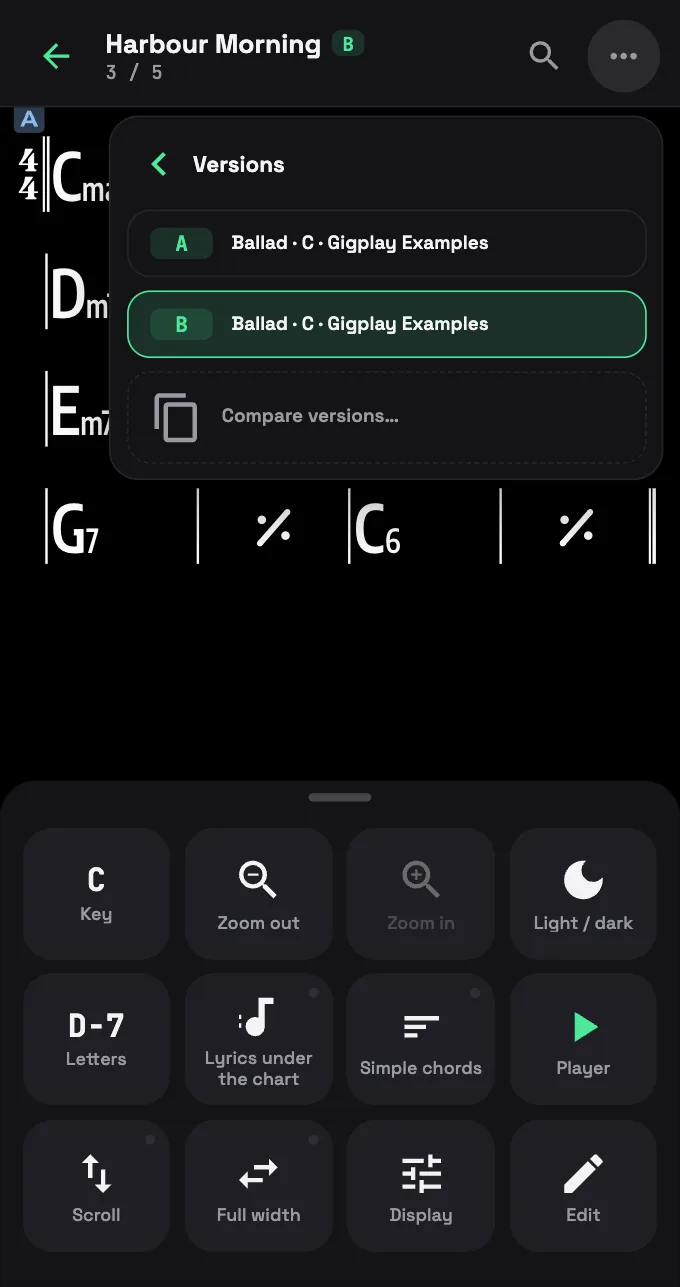
Чтобы попробовать другую аранжировку и сохранить эту, нажмите Сохранить как новую версию в меню ⋯ песни. Копия получает следующую букву (B, C…), которая видна рядом с названием.
У песни с несколькими версиями в меню ⋯ есть пункт Версии: нажмите на версию, чтобы открыть её, или на Сравнить версии…, чтобы сравнить их рядом, дать одной из них название или выбрать Оставить только эту.