Gigplay hâldt alles op jo apparaat en stjoert út himsels neat nearne hinne. Dizze side lit sjen hoe't jo lieten en ôfspyllisten ferstjoere, in reservekopy fan jo bibleteek meitsje en weromgeane.
In liet eksportearje
- Iepenje it liet en tik midden op it skerm.
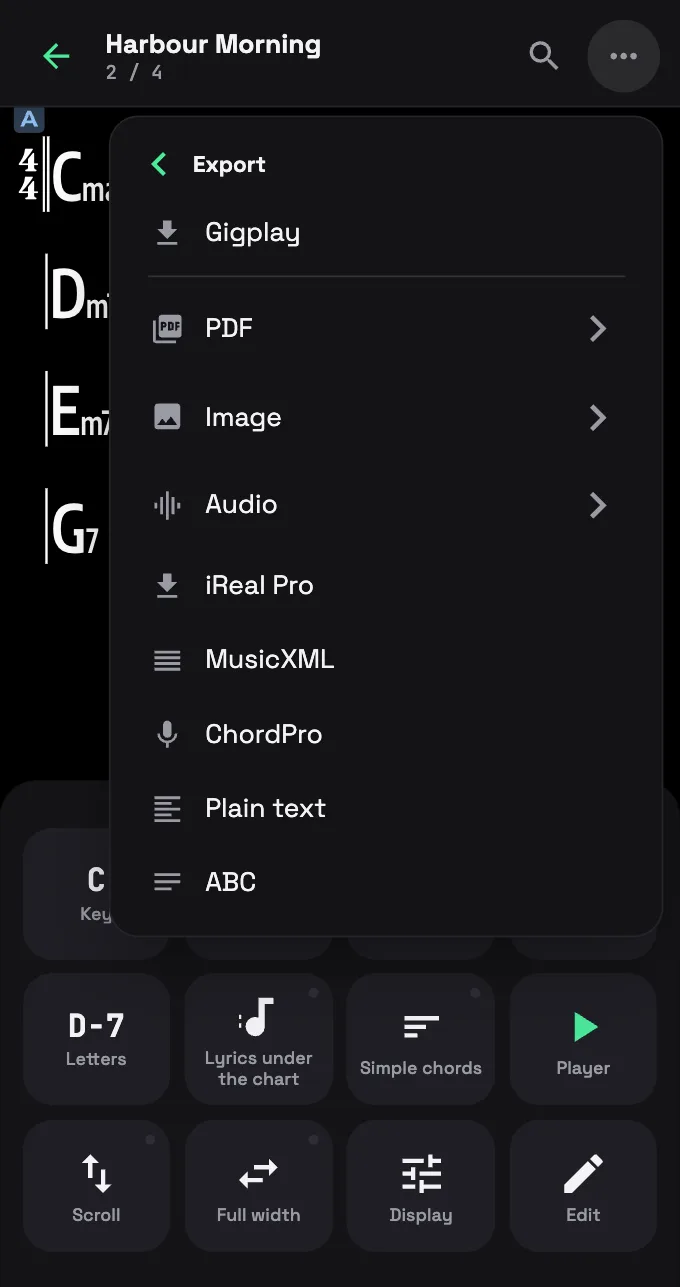
- Tik op de knop ⋯ (Mear), dan op Eksportearje. Yn in list mei lieten hat de ⋯ neist in liet dat ek.
- Kies in formaat. It dielmenu giet iepen: stjoer it bestân fia WhatsApp of in oare berjochten-app, of nei in wolkeopslach, of tik op Op it apparaat bewarje.
It liet giet derút sa't jo it sjogge: yn de toansoarte dy't jo derfoar keazen hawwe, mei syn meldij en tekst.
- Gigplay: in
.gigplay-bestân foar in oare Gigplay. In twadde rige stjoert ek de PDF's en foto's mei dy't oan it liet taheake binne, as it dy hat (sjoch Bestannen). - PDF en Ofbylding: in side fan it liet, as Akkoarden, Blêdmuzyk of Lietetekst.
- Audio: de band dy't it liet spilet, as MP3, M4A of WAV; of MIDI.
- iReal Pro: it liet yn it iReal Pro-formaat.
- MusicXML, ChordPro, Platte tekst, ABC: foar oare apps.
In ôfspyllist eksportearje
Tik yn de ôfspyllist op de knop ⋯ (Opsjes foar ôfspyllist), dan op Eksportearje. In PDF fan in ôfspyllist is in lieteboek: in omslach, in yndeks, in side foar elk liet. Ofbyldings, audio, MIDI en MusicXML komme as ZIP, in bestân foar elk liet.
Diele, yn itselde menu, stjoert de ôfspyllist as keppeling yn it iReal Pro-formaat.
In kopy fan jo hiele bibleteek
- Tik op it startskerm op Ynstellingen, dan op Bibleteek.
- Finkje ûnder Reservekopy oan wat deryn moat: Lieten en ôfspyllisten (yn it begjin oanfinke), Modi, Ynstellingen. As oan jo lieten bestannen taheake binne, finkje Bestannen fan de lieten oan om dy mei te nimmen.
- Tik op Reservekopy bewarje om te kiezen wêr't er hinne giet, of op Reservekopy diele om him nei in wolkeopslach of in chat te stjoeren.
De reservekopy is ien bestân, mei de datum yn de namme: bewarje him net allinnich op de telefoan.
Om in reservekopy werom te setten, iepenje him mei Gigplay of brûk In bestân ymportearje (sjoch Jo lieten ynlade). Foar Lieten en ôfspyllisten kieze jo It nije tafoegje of Myn ferfange; foar modi en ynstellingen, oft jo jo eigen hâlde of dy fan de reservekopy nimme. Op in nije telefoan binne earst dy fan de reservekopy keazen.
Alle ôfspyllisten nei iReal Pro makket ien bestân mei al jo ôfspyllisten yn it iReal Pro-formaat, sûnder meldijen en teksten.
Weromsetpunten
Foardat in ymport jo bibleteek feroaret, en foardat jo in punt weromsette, mar ien ferzje fan in liet hâlde of de hiele bibleteek fuortsmite, hâldt Gigplay jo bibleteek sa't dy wie. De lêste 20 steane yn de ynstellingen, Bibleteek, ûnder Weromsetpunten. Tik op ien, dan op Werom sette: jo bibleteek giet werom, en hoe't er no is wurdt earst bewarre, sadat ek dat wer ûngedien makke wurde kin.
Gigplay hâldt ek in kopy fan jo bibleteek yn syn eigen bestannen. As it start en fynt dat syn bibleteek fuort is (in telefoan mei te min romte kin de gegevens fan in app wiskje), hellet it him werom út dy kopy en seit dat. Weromsetpunten en dizze kopy bliuwe op it apparaat, en ferdwine as de app fuortsmiten wurdt.
Ferzjes fan in liet
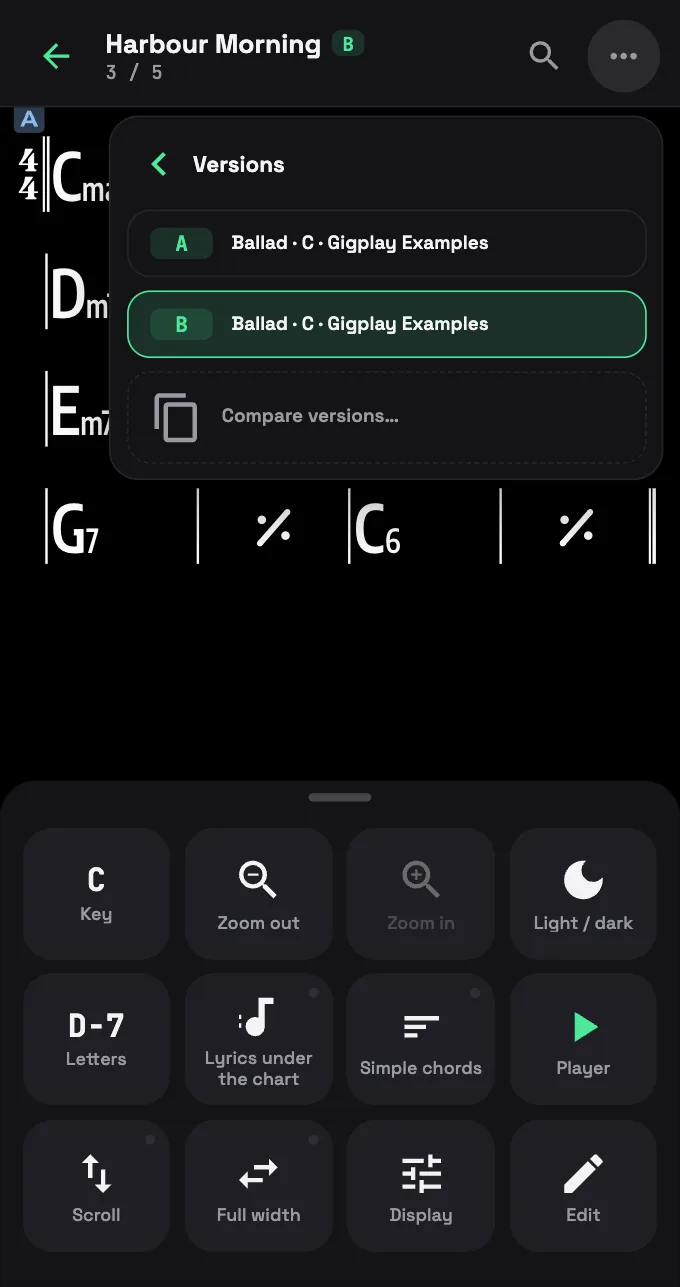
Om in oar arranzjemint te besykjen en dit te hâlden, tik yn it menu ⋯ fan it liet op Bewarje as nije ferzje. De kopy krijt de folgjende letter (B, C…), dy't neist de titel stiet.
In liet mei meardere ferzjes hat Ferzjes yn syn menu ⋯: tik op ien om him te iepenjen, of op Ferzjes ferlykje… om se neistinoar te sjen, ien in namme te jaan, of Allinnich dizze hâlde.