Gigplay захоўвае ўсё на вашай прыладзе і сам нічога нікуды не адпраўляе. Тут паказана, як адпраўляць песні і плэйлісты, рабіць рэзервовую копію бібліятэкі і вяртацца назад.
Экспарт песні
- Адкрыйце песню і націсніце на сярэдзіну экрана.
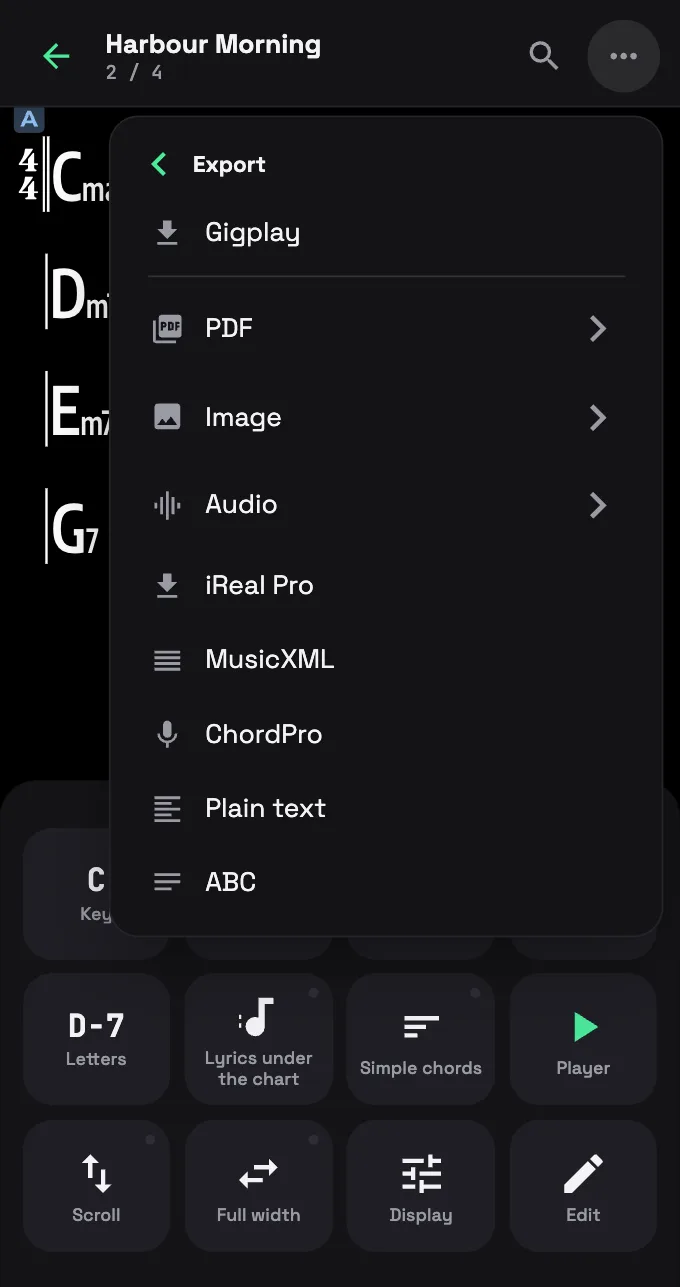
- Націсніце кнопку ⋯ (Яшчэ), потым Экспарт. У спісе песень гэты пункт ёсць і ў кнопцы ⋯ побач з песняй.
- Выберыце фармат. Адкрыецца меню «Абагуліць»: адпраўце файл праз WhatsApp або іншую праграму для паведамленняў, або на дыск, ці націсніце Захаваць на прыладзе.
Песня выходзіць такой, якой вы яе бачыце: у выбранай для яе танальнасці, з мелодыяй і тэкстам.
- Gigplay: файл
.gigplayдля іншага Gigplay. Другі радок адпраўляе яшчэ і прымацаваныя да песні PDF і фота, калі яны ёсць (гл. Ноты і фота да песні). - PDF і Выява: старонка з песняй у рэжыме Акорды, Партытура або Тэкст.
- Аўдыя: песня ў выкананні акампанементу, у MP3, M4A або WAV; або MIDI.
- iReal Pro: песня ў фармаце iReal Pro.
- MusicXML, ChordPro, Просты тэкст, ABC: для іншых праграм.
Экспарт плэйліста
У плэйлісце націсніце кнопку ⋯ (Параметры плэйліста), потым Экспарт. PDF плэйліста — гэта спеўнік: вокладка, змест і па старонцы на кожную песню. Выявы, аўдыя, MIDI і MusicXML прыходзяць архівам ZIP, па файле на кожную песню.
Пункт Абагуліць у тым жа меню адпраўляе плэйліст спасылкай у фармаце iReal Pro.
Копія ўсёй бібліятэкі
- На галоўным экране націсніце Налады, потым Бібліятэка.
- У раздзеле Рэзервовая копія адзначце, што ў яе ўвойдзе: Песні і плэйлісты (адзначана з самага пачатку), Рэжымы, Налады. Калі да песень прымацаваны файлы, адзначце Файлы песень, каб узяць і іх.
- Націсніце Захаваць копію, каб выбраць для яе месца, або Абагуліць копію, каб адправіць яе на дыск або ў чат.
Рэзервовая копія — гэта адзін файл, у назве якога стаіць дата: захоўвайце яго не на тэлефоне.
Каб аднавіць рэзервовую копію, адкрыйце яе ў Gigplay або скарыстайцеся пунктам Імпартаваць файл (гл. Як перанесці свае песні). Для пункта Песні і плэйлісты вы выбіраеце Дадаць новае або Замяніць мае; для рэжымаў і налад выбіраеце, пакінуць свае або ўзяць з копіі. На новым тэлефоне спачатку выбраны тыя, што ў копіі.
Пункт Усе плэйлісты ў iReal Pro стварае адзін файл з усімі вашымі плэйлістамі ў фармаце iReal Pro, без мелодый і тэкстаў.
Пункты аднаўлення
Перш чым імпарт зменіць вашу бібліятэку, а таксама перш чым вы адновіце пункт, пакінеце толькі адну версію песні або выдаліце ўсю бібліятэку, Gigplay захоўвае бібліятэку ў ранейшым выглядзе. Апошнія 20 такіх пунктаў ёсць у наладах, раздзел Бібліятэка, пад загалоўкам Пункты аднаўлення. Націсніце на адзін з іх, потым Аднавіць: бібліятэка вернецца, а яе цяперашні стан спачатку захаваецца, так што аднаўленне таксама можна адмяніць.
Акрамя таго, Gigplay трымае копію бібліятэкі ў сваіх файлах. Калі пры запуску ён бачыць, што бібліятэка знікла (тэлефон, якому не хапае месца, можа сцерці даныя праграмы), ён аднаўляе яе з гэтай копіі і паведамляе пра гэта. Пункты аднаўлення і гэтая копія захоўваюцца на прыладзе і знікаюць, калі выдаліць праграму.
Версіі песні
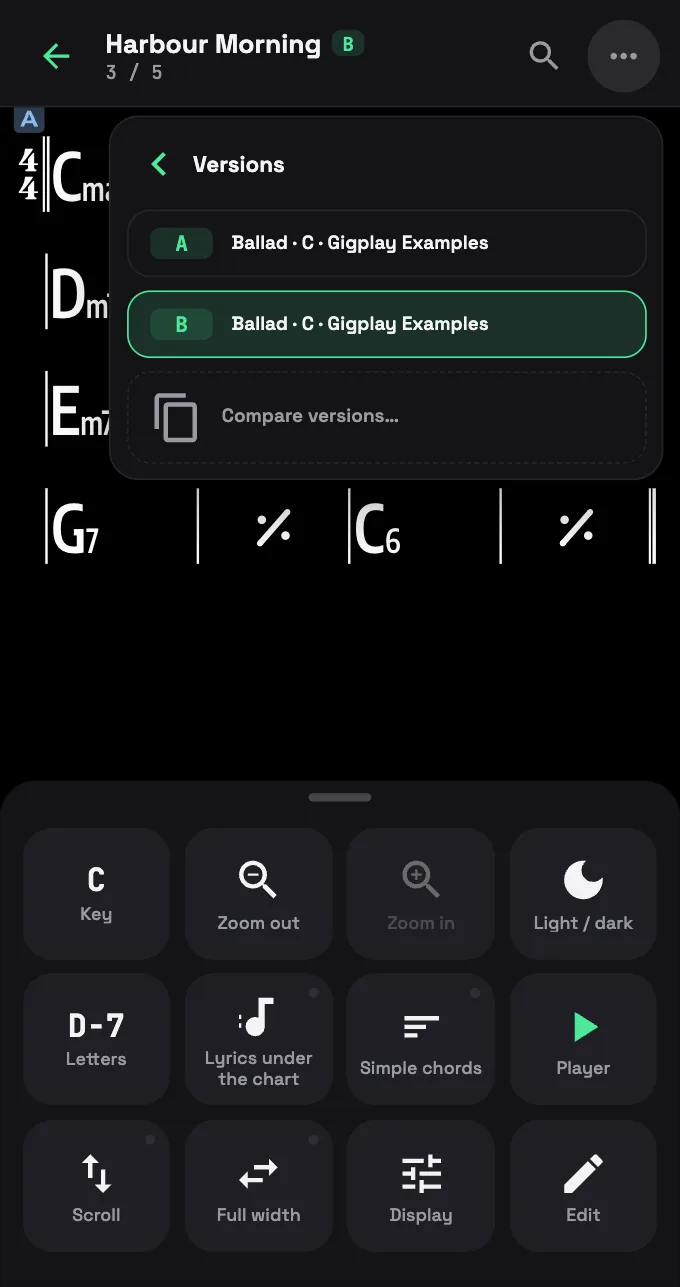
Каб паспрабаваць іншую аранжыроўку і захаваць гэтую, націсніце Захаваць як новую версію у меню ⋯ песні. Копія атрымлівае наступную літару (B, C…), якая відаць побач з назвай.
У песні з некалькімі версіямі ў меню ⋯ ёсць пункт Версіі: націсніце на версію, каб адкрыць яе, або на Параўнаць версіі…, каб убачыць іх побач, даць адной з іх назву або выбраць Пакінуць толькі гэтую.