
يقرأ Gigplay ملفاته الخاصة، وأغاني من تطبيقات أخرى: MusicXML وChordPro وABC وصيغة iReal Pro. تشرح هذه الصفحة كيف تُدخلها، وكيف تعود إلى ما كنت عليه إن لم يكن الاستيراد كما أردت.
ما يقرؤه Gigplay
- ملف Gigplay (
.gigplay): أغنية أو قائمة تشغيل أو نسخة احتياطية كاملة، أُرسلت من Gigplay. - أغانٍ من تطبيقات أخرى، بالصيغ التي تشاركها بها: MusicXML (
.musicxml،.xml،.mxl) من برامج تدوين النوتة، وChordPro (.cho،.chordpro،.chopro،.crd)، وABC (.abc)، وصيغة iReal Pro (صفحة.html، أو نسخة احتياطية، أو رابط قائمة تشغيل).
يأخذ Gigplay من كل صيغة ما تحمله: المخطط من رموز الكوردات والتكرارات والنهايات في MusicXML، مع اللحن والكلمات؛ وكلمات ChordPro مع كورداتها، ومخططًا مأخوذًا منها، والعنوان والملحّن والسلّم والسرعة؛ وكل مقطوعة في ABC أغنيةً، مع مخططها ولحنها وملحّنها ونمطها؛ وقوائم التشغيل بصيغة iReal Pro. الملف الذي يضم عدة أغانٍ يدخل قائمة تشغيل تحمل اسم الملف. أي ملف آخر لا يُستورد: يظهر إشعار يقول إنه ليس ملف Gigplay، ولا يتغيّر شيء.
فتح ملف بـ Gigplay
على هاتفك، انقر على الملف حيث وصلك (في رسالة على WhatsApp أو تطبيق آخر أو رسالة بريد أو في ملفاتك)، واختر Gigplay من قائمة التطبيقات، حيث يظهر باسم استيراد. ويمكنك أيضًا مشاركة ملف مع Gigplay من تطبيق آخر، أو النقر على رابط قائمة تشغيل بصيغة iReal Pro. يُفتح Gigplay ويستورده.
استيراد ملف من الإعدادات
- في الشاشة الرئيسية، انقر على الإعدادات.
- انقر على المكتبة.
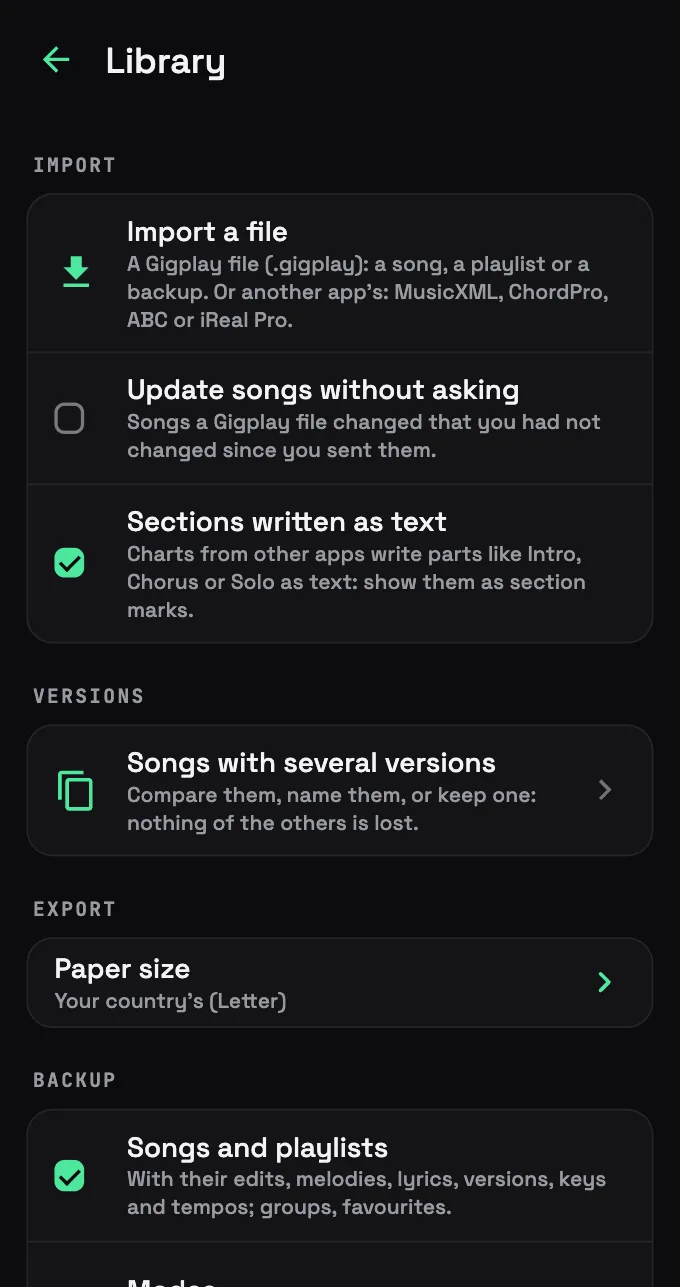
- انقر على استيراد ملف واختر الملف.
ما تراه بعد ذلك
ملف Gigplay، أو ملف MusicXML أو ChordPro أو ABC، فيه أغانٍ جديدة فقط، أو أغانٍ لديك كما هي تمامًا، يدخل فورًا. يظهر إشعار يقول ما الذي دخل (وأي أغنية لم تمكن قراءتها)، وتُفتح الأغنية أو قائمة التشغيل.
وحين يكون هناك ما تقرّره، تُفتح شاشة استيراد أولًا. تجمع أغاني الملف في مجموعات (أغانٍ جديدة، أغانٍ لديك، تغيّرت في الملف، لا من قِبلك، غيّرتموها كلاكما، نسخ أخرى من أغانٍ لديك، أغانٍ حذفتها…)، ولكل مجموعة خيار محدد مسبقًا لا يضيع معه شيء. للأغنية التي غيّرتماها كلاكما، الخيار هو الإبقاء على الاثنتين: تُضاف أغنية الملف بجانب أغنيتك كنسخة أخرى. ويمكنك أن تختار بدلًا منه استخدام نسخة الملف أو الإبقاء على نسختي.
انقر على عرض الأغاني لتختار أغنية أغنية. يعرض مقارنة مخططك ومخطط الملف، والمازورات التي تغيّرت مضاءة؛ وللأغنية التي تغيّرت من الجانبين، يأخذ دمج كل مقطع من نسختك أو من نسخة الملف. ثم انقر على استيراد، أو على إلغاء لتترك كل شيء كما كان.
إن أردت أن تُحدَّث دائمًا الأغاني التي غيّرها زميلك في الفرقة (ولم تغيّرها أنت)، فشغّل تحديث الأغاني دون سؤال في الإعدادات، المكتبة.
النسخة الاحتياطية المصنوعة بـ Gigplay تفتح الشاشة نفسها، مع خيارات أكثر: انظر المشاركة والتصدير والنسخ الاحتياطية.
قائمة تشغيل بصيغة iReal Pro تدخل كقائمة تشغيل جديدة، وتُفتح. وإن كانت لديك قائمة تشغيل بالاسم نفسه، يسألك Gigplay أولًا: أضف أغانيها الجديدة إلى قائمتك، أو استوردها كقائمة تشغيل جديدة.
التراجع عن استيراد
قبل أن يغيّر الاستيراد أي شيء لديك، يحتفظ Gigplay بمكتبتك كما كانت. للرجوع، انقر على تراجع في الإشعار الذي يلي الاستيراد. وفي وقت لاحق، افتح الإعدادات، ثم المكتبة، وانقر على الاستيراد تحت نقاط الاستعادة.
استيراد قائمة تشغيل بصيغة iReal Pro ليس له تراجع: يمكنك حذف قائمة التشغيل التي أضافها كأي قائمة أخرى (انظر قوائم التشغيل والمكتبة).
مخططات من تطبيقات أخرى
بعض المخططات تكتب أجزاء مثل Intro أو Chorus أو Solo كنص. وحين يكون أقسام مكتوبة كنص مشغّلًا (في الإعدادات، المكتبة)، يعرضها Gigplay كعلامات أقسام.