Gigplay lit ses propres fichiers et les morceaux d'autres applications : MusicXML, ChordPro, ABC et le format iReal Pro. Cette page montre comment les importer, et comment revenir en arrière si un import n'est pas ce que vous vouliez.
Ce que Gigplay lit
- Un fichier Gigplay (
.gigplay) : un morceau, une playlist ou une sauvegarde complète, envoyé depuis Gigplay. - Des morceaux d'autres applications, dans les formats où elles les partagent : MusicXML (
.musicxml,.xml,.mxl) des logiciels de notation, ChordPro (.cho,.chordpro,.chopro,.crd), ABC (.abc) et le format iReal Pro (une page,.html, une sauvegarde ou un lien de playlist).
Gigplay prend dans chacun ce qu'il contient : la grille tirée des symboles d'accords, reprises et voltas du MusicXML, avec la mélodie et les paroles ; les paroles du ChordPro avec leurs accords, une grille tirée de ceux-ci, et le titre, le compositeur, la tonalité et le tempo ; chaque air de l'ABC comme un morceau, avec sa grille, sa mélodie, son compositeur et son style ; les playlists du format iReal Pro. Un fichier de plusieurs morceaux arrive comme une playlist qui porte le nom du fichier. Tout autre fichier n'est pas importé : un message indique que ce n'est pas un fichier Gigplay, et rien ne change.
Ouvrir un fichier avec Gigplay
Sur votre téléphone, touchez le fichier là où il est arrivé (un message dans WhatsApp ou une autre application, un e-mail, vos fichiers) et choisissez Gigplay dans la liste des applications, où il porte la mention Importer. Vous pouvez aussi partager un fichier vers Gigplay depuis une autre application, ou toucher un lien de playlist au format iReal Pro. Gigplay s'ouvre et l'importe.
Importer un fichier depuis les Paramètres
- Sur l'écran d'accueil, touchez Paramètres.
- Touchez Bibliothèque.
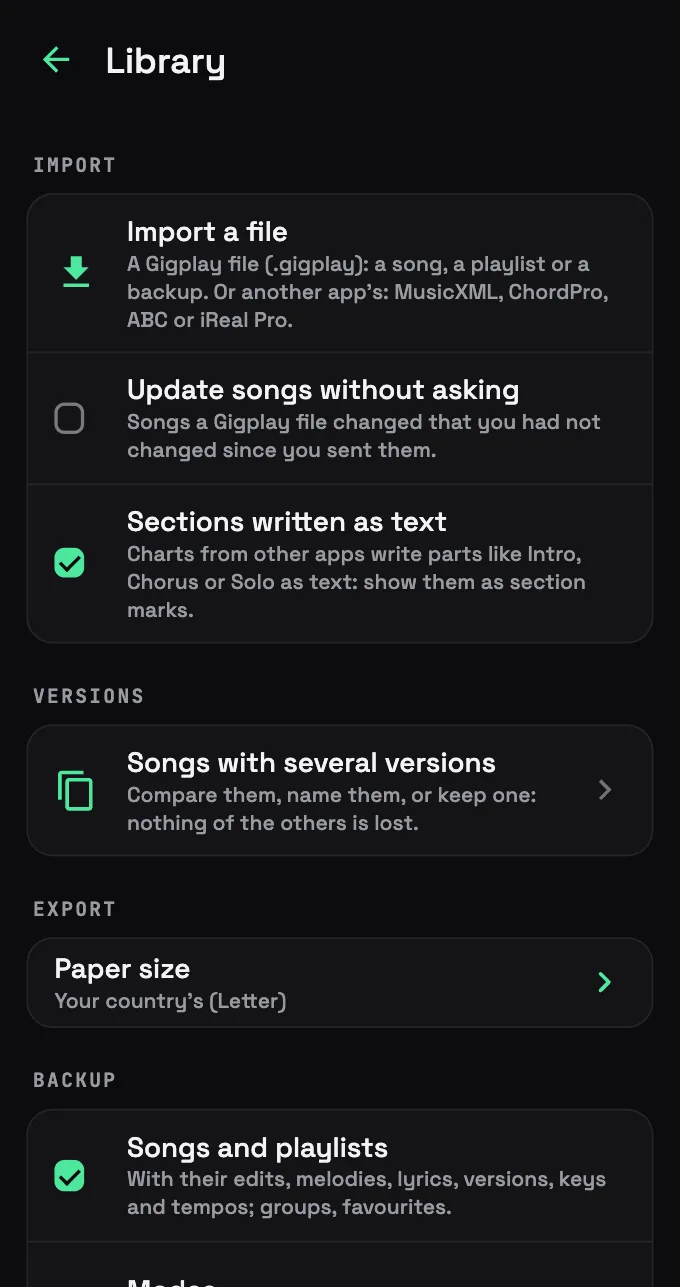
- Touchez Importer un fichier et choisissez le fichier.
Ce que vous voyez ensuite
Un fichier Gigplay, ou un fichier MusicXML, ChordPro ou ABC, qui ne contient que des morceaux nouveaux, ou des morceaux que vous avez déjà à l'identique, entre tout de suite. Un message dit ce qui est arrivé (et tout morceau qui n'a pas pu être lu), et le morceau ou la playlist s'ouvre.
Quand il y a quelque chose à décider, l'écran Importer s'ouvre d'abord. Il regroupe les morceaux du fichier (Nouveaux morceaux, Morceaux que vous avez, Modifiés dans le fichier, pas par vous, Modifiés par vous deux, Autres versions de vos morceaux, Morceaux supprimés…), chaque groupe avec un choix déjà fait qui ne perd rien. Pour un morceau modifié des deux côtés, c'est Garder les deux : le morceau du fichier est ajouté à côté du vôtre comme une autre version. Vous pouvez choisir à la place Prendre celui du fichier ou Garder le mien.
Touchez Voir les morceaux pour choisir morceau par morceau. Comparer montre votre grille et celle du fichier, avec les mesures modifiées en surbrillance ; pour un morceau modifié des deux côtés, Combiner prend chaque passage dans le vôtre ou dans celui du fichier. Touchez ensuite Importer, ou Annuler pour tout laisser tel quel.
Si vous voulez toujours mettre à jour les morceaux qu'un membre du groupe a modifiés (et pas vous), activez Mettre à jour les morceaux sans demander dans Paramètres, Bibliothèque.
Une sauvegarde faite avec Gigplay ouvre le même écran, avec plus de choix : voir Partage, export et sauvegardes.
Une playlist au format iReal Pro arrive comme une nouvelle playlist, qui s'ouvre. Si vous avez déjà une playlist du même nom, Gigplay vous demande d'abord : Ajouter ses nouveaux morceaux à la vôtre, ou L’importer comme nouvelle playlist.
Annuler un import
Avant qu'un import ne change quoi que ce soit chez vous, Gigplay garde votre bibliothèque telle qu'elle était. Pour revenir en arrière, touchez Annuler dans le message qui suit l'import. Plus tard, ouvrez Paramètres, Bibliothèque, et touchez l'import sous Points de restauration.
L'import d'une playlist au format iReal Pro n'a pas de Annuler : une playlist qu'il a ajoutée se supprime comme n'importe quelle autre (voir Les playlists et votre bibliothèque).
Grilles venant d'autres applications
Certaines grilles écrivent des parties comme Intro, Refrain ou Solo sous forme de texte. Avec Sections écrites en texte activé (Paramètres, Bibliothèque), Gigplay les affiche comme des repères de section.