
Pour convertir un PDF en MusicXML, il faut un programme de reconnaissance optique de la musique (OMR, de l'anglais optical music recognition) : il regarde la page et essaie d'en reconstruire les notes, les rythmes et les signes. Ça marche plutôt bien sur une partition imprimée et propre, moins bien sur un scan de travers, mal sur une partition manuscrite, et ce qui en sort doit toujours être relu mesure par mesure. La raison est simple : un PDF est un dessin de la page, alors qu'un fichier MusicXML est la musique écrite sous forme de données (chaque note, chaque accord, chaque syllabe des paroles). Entre les deux, quelqu'un doit « lire » la partition.
Comment convertir une partition PDF en MusicXML ?
- Partez du meilleur original. Un PDF exporté par un programme de notation (les notes y sont des tracés nets, pas une photo) se reconnaît bien mieux qu'un scan. S'il faut scanner, faites-le bien droit, autour de 300 ppp (points par pouce), en noir et blanc ou en niveaux de gris. Une photo au téléphone peut suffire si elle est prise de face, avec une bonne lumière, sans ombre ni la courbure du livre.
- Passez-le dans la reconnaissance. Certains programmes de notation l'intègrent, d'autres programmes ne font que ça, et il existe des services en ligne. Tous font la même chose : ils proposent une partition.
- Relisez-la mesure par mesure. Un point ou une liaison que le programme n'a pas vu décale le rythme de toute la mesure. Regardez aussi l'armure de la partition et le chiffrage de mesure du début : s'ils sont faux, tout ce qui suit l'est. Et les symboles d'accords et les paroles : la reconnaissance se concentre sur les notes, et ce qui est écrit en texte arrive souvent mal, ou pas du tout.
- Enregistrez-la en MusicXML (
.musicxmlou.mxl).
Sur une partition manuscrite, il est souvent plus rapide de retaper les notes que de corriger la reconnaissance. Et si vous voulez seulement changer de tonalité, demandez-vous si les accords ne suffisent pas : une grille se transpose en quelques secondes, sans rien reconnaître.
Et pour convertir un PDF en MIDI ?
Même chemin, une étape de plus : le PDF devient d'abord une partition (par la reconnaissance), puis le programme de notation exporte cette partition en MIDI. Il n'y a pas de raccourci, puisque le MIDI a besoin des notes et que le PDF n'a que des dessins. Les erreurs de reconnaissance passent donc dans le MIDI : relisez avant d'exporter.
Qu'est-ce qu'un fichier MusicXML ?
MusicXML est un format ouvert pour la musique écrite : notes, rythmes, armures et chiffrages de mesure, clés, symboles d'accords (le chiffrage des accords : C7, Dm7), paroles, reprises, et la façon dont les parties d'une partition s'assemblent. Les programmes de notation s'en servent pour s'échanger des partitions : un lead sheet écrit dans un programme s'ouvre, se modifie et s'imprime dans un autre. Il décrit la musique comme de la notation, pas comme du son ni comme l'image d'une page.
Michael Good a créé le format, publié pour la première fois en 2004 ; il est aujourd'hui entretenu par un groupe communautaire du W3C, et sa version 4.0 date de 2021. Il est ouvert : n'importe quel programme peut le lire et l'écrire sans demander de permission.
Un fichier MusicXML est du texte, en XML : chaque élément de la partition est une entrée étiquetée, rangée dans celle à laquelle elle appartient (la note dans la mesure, la mesure dans la partie).
| Dans la partition | Comment MusicXML l'écrit |
|---|---|
| Les instruments | Une <part-list> qui nomme chaque partie, puis chaque <part> |
| Les mesures | Une <measure> dans chaque partie, numérotée |
| L'armure | <fifths> : le nombre de dièses (positif) ou de bémols (négatif). Mi♭ majeur, trois bémols, donne -3 |
| Le chiffrage de mesure et la clé | <time> et <clef>, dans les <attributes> de la mesure |
| Une note | <note>, avec sa <pitch> (nom, altération, octave), sa <duration> et son <type> (noire, croche…) |
| Un symbole d'accord | <harmony>, avec une <root> et un <kind> comme minor-seventh ou half-diminished |
| Les paroles | <lyric> dans chaque note, une syllabe à la fois |
| Reprises et voltas | <barline> avec une <repeat> ou une <ending> numérotée |
| Tempo, segno, « Swing » | Des éléments <direction> |
Voici un accord et la note qui est dessous : Cm7 sur une blanche mi♭, chantée sur le mot « nuit ». La <duration> se compte en <divisions> par noire, fixées dans les <attributes> de la mesure : ici 1, donc une blanche vaut 2.
<harmony>
  <root><root-step>C</root-step></root>
  <kind text="m7">minor-seventh</kind>
</harmony>
<note>
  <pitch>
    <step>E</step>
    <alter>-1</alter>
    <octave>5</octave>
  </pitch>
  <duration>2</duration>
  <type>half</type>
  <lyric>
    <syllabic>single</syllabic>
    <text>nuit</text>
  </lyric>
</note>
Deux détails comptent pour un musicien. D'abord, une note est gardée avec son orthographe : un mi♭ est un E avec une altération de -1, un ré♯ un D avec +1, si bien que la partition garde ses dièses et ses bémols tels qu'ils sont écrits. Ensuite, la partie d'un instrument transpositeur, une trompette en si♭ par exemple, porte sa transposition : un programme peut l'afficher en son réel (en ut) ou en notes écrites (instruments transpositeurs).
Quelle différence entre .musicxml, .mxl et .xml ?
Ils contiennent la même musique :
.musicxmlest le fichier texte, non compressé. C'est l'extension à utiliser aujourd'hui..mxlest le même, compressé (un zip avec la partition dedans). Bien plus léger : le meilleur choix pour un e-mail ou une messagerie..xmlest l'ancienne extension du MusicXML non compressé. Un programme peut ne pas reconnaître une partition à cette extension, puisque beaucoup d'autres fichiers finissent en.xml.
Si un programme refuse l'un, essayez l'autre : la plupart lisent les deux.
Comment ouvrir un fichier MusicXML ?
Avec un programme qui lit la notation : tous les programmes de notation ouvrent le MusicXML, et certaines applications de lead sheets et de travail aussi. Sur un téléphone, ouvrez le fichier là où il est arrivé (vos fichiers, une messagerie, un e-mail) et choisissez dans la liste une application qui lit le MusicXML.
Un navigateur ou un éditeur de texte l'ouvrent aussi, mais n'affichent que le XML, comme plus haut, pas la musique. Et si un double-clic sur une partition ne fait rien, ou ouvre le mauvais programme, l'extension est sans doute .xml : ouvrez-la depuis le programme de notation.
Qu'est-ce qui survit au passage d'un programme à l'autre ?
La musique survit ; l'aspect de la page, rarement. Chaque programme remet la partition en page selon ses propres règles.
| Passe en général | Change souvent | Se perd souvent |
|---|---|---|
| Notes, rythmes, liaisons, silences | Les sauts de ligne et de page | Les sons de lecture et le mixage |
| Armures, chiffrages de mesure, clés | Espacements, polices, tailles | Les symboles propres à un programme |
| Symboles d'accords | Le style des accords | Les barres rythmiques, dans certains programmes |
| Paroles | La place des textes et des nuances | Tout ce qui a été dessiné à main levée |
| Reprises, voltas, D.S. et coda | Le respect des renvois à la lecture |
Après un import, relisez donc la partition une fois de haut en bas. Regardez surtout les accords : un accord écrit à sa façon par le programme d'origine peut arriver en simple texte, ou sans ses altérations (chiffrage des accords liste les écritures). Puis refaites la mise en page à votre goût, quatre mesures par ligne pour un lead sheet.
En quoi MusicXML diffère-t-il du MIDI, du PDF et du ChordPro ?
| Format | Ce qu'il contient | Bon pour |
|---|---|---|
| MusicXML | La notation : notes orthographiées, accords, paroles, parties, reprises | Faire passer une partition d'un programme de notation à un autre |
| MIDI | Une interprétation : quelle touche, quand, avec quelle force | La lecture, l'enregistrement, les sons |
| L'image de la page | Imprimer et lire, pas modifier | |
| ChordPro | Des paroles avec les accords entre crochets | Les chansons à chanter et à gratter |
| ABC | La mélodie et les accords en texte court | Les airs traditionnels, les recueils |
Un fichier MIDI importé dans un programme de notation doit être deviné : il ne sait pas si une touche noire est un fa♯ ou un sol♭, ni si une note est une noire ou une croche pointée jouée en retard. Un fichier MusicXML le dit. C'est pour ça qu'il vaut mieux demander du MusicXML que du MIDI à un collègue quand c'est la partition que vous voulez. Dans l'autre sens, c'est facile : tout programme de notation exporte du MIDI à partir d'une partition MusicXML.
Gigplay lit-il ou écrit-il le MusicXML ?
Les deux. Un fichier MusicXML sorti d'un programme de notation (.musicxml, .xml ou .mxl) s'importe : touchez-le là où il est arrivé (une messagerie, un e-mail, vos fichiers) et choisissez l'application dans la liste, ou passez par Paramètres, Bibliothèque, Importer un fichier. Le morceau arrive avec sa grille, tirée des symboles d'accords, des reprises et des voltas, avec la mélodie et les paroles ; un fichier de plusieurs morceaux devient une playlist qui porte son nom. Le ChordPro, l'ABC et le format iReal Pro s'importent de la même façon (Importer vos morceaux). Relisez quand même les accords d'un morceau importé, comme après tout passage d'un programme à l'autre.
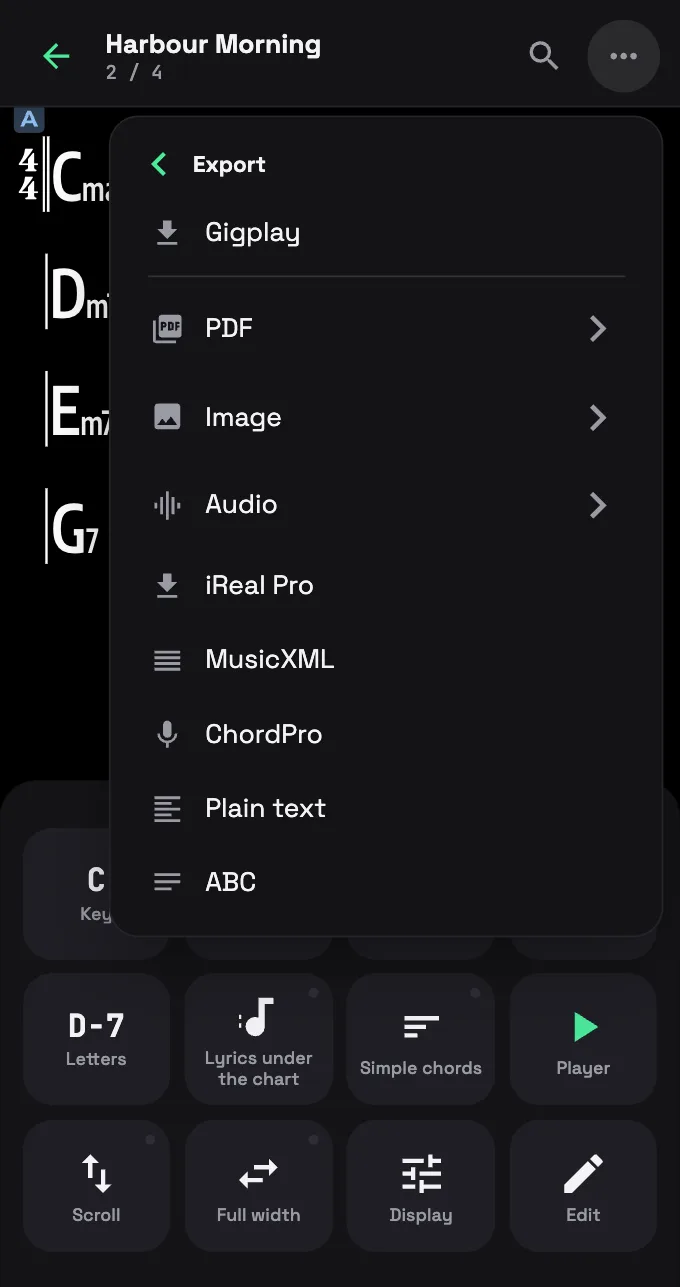
Dans l'autre sens, le menu Exporter d'un morceau enregistre en MusicXML le morceau tel que vous le voyez, dans la tonalité que vous lui avez choisie, avec ses accords, sa mélodie et ses paroles. Une playlist exportée en MusicXML arrive en ZIP, un fichier par morceau (Partage, export et sauvegardes). Pour un PDF que vous voulez seulement lire, pas besoin de conversion : joignez-le au morceau, il s'ouvre dans son mode Fichiers, et la grille du même morceau, elle, se transpose.
Avant d'envoyer un fichier MusicXML, mettez le morceau dans la tonalité dont le musicien a besoin. Le fichier emporte cette tonalité ; le programme qui le reçoit ne saura pas que le morceau a été dans une autre. Pour lire le résultat sur scène, voyez partition sur tablette.