
Per convertire un PDF in MusicXML serve un programma di riconoscimento ottico della musica (OMR, optical music recognition): guarda le note disegnate sulla pagina e prova a riscriverle come notazione, cioè altezze, durate, sigle degli accordi, testo e ritornelli. Funziona bene su spartiti stampati e puliti, meno su una scansione storta o una fotocopia, poco sulla musica scritta a mano; e in ogni caso ogni battuta va ricontrollata, perché un punto o una legatura persi spostano il ritmo di tutta la battuta. Il risultato, un file MusicXML, è il formato aperto con cui i programmi di notazione si passano gli spartiti. Qui sotto trovi cosa succede nella conversione, cosa controllare, e come andare poi da MusicXML a PDF e a MIDI.
Perché un PDF non si apre direttamente come musica?
Perché un PDF è un disegno della pagina. Contiene linee, ovali neri e lettere messe in un certo punto, non "un mi♭ semiminima sotto un Cm7". Lo stesso spartito in MusicXML dice invece, nota per nota, che cosa è scritto. Passare dall'uno all'altro vuol dire interpretare il disegno, ed è lì che nascono gli errori.
| MusicXML | ||
|---|---|---|
| Cosa contiene | L'aspetto della pagina | La musica come notazione |
| Si stampa così com'è | Sì | No: un programma deve impaginarla |
| Si modifica una nota | No | Sì |
| Si traspone | No | Sì, con le alterazioni scritte giuste |
| Si legge su ogni dispositivo | Sì | Serve un programma che legga la notazione |
Come si converte un PDF in MusicXML, passo per passo?
- Parti dalla copia migliore. Un PDF esportato da un programma di notazione è nitido; una scansione deve essere dritta, ben contrastata e a buona risoluzione. Una foto storta con il telefono è il caso peggiore.
- Fai riconoscere la pagina. Alcuni programmi di notazione hanno il riconoscimento incorporato, altri programmi fanno solo quello, e ci sono servizi online che ricevono un PDF e restituiscono un file MusicXML.
- Apri il risultato in un programma di notazione e confrontalo con l'originale, battuta per battuta.
- Correggi, poi salva o esporta in MusicXML (
.musicxmlo.mxl).
Il controllo del punto 3 è quello che decide se il file è utilizzabile. Ecco cosa guardare:
| Da controllare | Perché |
|---|---|
| Il numero di movimenti in ogni battuta | Un punto di valore o una pausa persi lasciano la battuta corta o lunga |
| Legature di valore e terzine | Spostano il ritmo di tutto quello che segue |
| Alterazioni | Un diesis letto come bequadro cambia la nota, e la trasposizione la porta con sé |
| Armatura di chiave e indicazione di tempo | Se sono sbagliate, è sbagliato tutto il brano |
| Sigle degli accordi | Sono testo sopra il rigo: a volte arrivano come parole qualsiasi, o senza le alterazioni |
| Testo | Sillabe staccate dalla nota giusta |
| Ritornelli, caselle, D.S. e coda | Se mancano, il programma suona e impagina la forma sbagliata |
Sulla musica scritta a mano, spesso si fa prima a riscrivere le note. E se di un lead sheet ti servono solo gli accordi, scriverli a mano in una griglia è quasi sempre più veloce che convertire la pagina e correggerla (come scrivere gli accordi di una canzone). Se converti un PDF per cambiarne la tonalità, guarda anche le altre strade in trasposizione accordi.
Cosa c'è dentro un file MusicXML?
Un file MusicXML è testo, in XML: ogni elemento dello spartito è racchiuso in un'etichetta (un tag), dentro quella a cui appartiene. Raramente lo aprirai a mano, ma sapere com'è fatto spiega cosa sopravvive a un passaggio e cosa no.
| Nello spartito | Come lo scrive MusicXML |
|---|---|
| Gli strumenti | Una <part-list> con il nome di ogni parte, poi ogni <part> |
| Le battute | Un <measure> numerato dentro ogni parte |
| L'armatura di chiave | <fifths>: il numero di diesis (positivo) o di bemolli (negativo). Mi♭ maggiore, tre bemolli, è -3 |
| Indicazione di tempo e chiave | <time> e <clef>, negli <attributes> della battuta |
| Una nota | <note>, con la sua <pitch> (nome, alterazione, ottava), la sua <duration> e il suo <type> (quarter, eighth…) |
| Una sigla d'accordo | <harmony>, con una <root> e un <kind> come minor-seventh o half-diminished |
| Il testo | <lyric> dentro ogni nota, una sillaba per nota |
| Ritornelli e caselle | <barline> con un <repeat> o un <ending> |
Ecco una sigla e la nota sotto, Cm7 sopra un mi♭ minima cantato sulla parola "luce" (solo la prima sillaba, "lu"). La <duration> si conta in <divisions> per semiminima, fissate negli <attributes> della battuta: qui 1, quindi una minima dura 2.
<harmony>
  <root><root-step>C</root-step></root>
  <kind text="m7">minor-seventh</kind>
</harmony>
<note>
  <pitch>
    <step>E</step>
    <alter>-1</alter>
    <octave>5</octave>
  </pitch>
  <duration>2</duration>
  <type>half</type>
  <lyric>
    <syllabic>begin</syllabic>
    <text>lu</text>
  </lyric>
</note>
Due dettagli contano per chi suona. Primo: una nota è salvata per come è scritta, quindi un mi♭ è "E" con <alter> -1 e un re♯ è "D" con +1, e lo spartito tiene i suoi diesis e bemolli. Secondo: la parte di uno strumento traspositore, come una tromba in si♭, porta con sé la sua trasposizione, così un programma può mostrarla in suoni reali o come la legge il trombettista (strumenti traspositori spiega la differenza).
Il formato l'ha creato Michael Good, la prima versione è del 2004, e oggi lo cura un gruppo della comunità del W3C; la versione 4.0 è del 2021. È aperto: qualsiasi programma può leggerlo e scriverlo senza chiedere permesso.
Che differenza c'è tra .musicxml, .mxl e .xml?
Contengono la stessa musica:
.musicxmlè il file di testo non compresso. È l'estensione da usare oggi..mxlè lo stesso file compresso, uno zip con lo spartito dentro. È molto più leggero, e il più adatto per mandarlo via email o in chat..xmlè la vecchia estensione del MusicXML non compresso. Un programma può non riconoscerlo, perché tanti altri file finiscono in.xml.
Se un programma ne rifiuta uno, prova l'altro: quasi tutti li leggono entrambi.
Come si apre un file MusicXML?
Con un programma che legge la notazione: qualsiasi programma di notazione apre il MusicXML, e anche alcune app per lead sheet e per studiare. Sul telefono, apri il file da dove è arrivato (i tuoi file, una chat, un'email) e scegli dall'elenco un'app che legge il MusicXML. Un browser o un editor di testo lo aprono, ma mostrano solo l'XML, non la musica.
Dopo l'apertura, leggi lo spartito una volta dall'inizio alla fine: ogni programma lo impagina di nuovo con le sue regole. Le note, le sigle, il testo e i ritornelli di solito arrivano; dove vanno a capo righe e pagine, i caratteri e le spaziature quasi sempre cambiano.
Come si passa da MusicXML a PDF?
Il MusicXML non è una pagina: un programma deve prima disegnarlo.
- Apri il file in un programma di notazione, o in un programma per lead sheet che legga il MusicXML.
- Controllalo: sigle, testo, ritornelli.
- Scegli il formato della pagina, la dimensione del rigo e dove andare a capo; quattro battute per riga per un lead sheet. Per una parte, controlla che sia nella tonalità in cui la legge chi suona.
- Esporta o stampa in PDF.
E da MusicXML a MIDI?
Facile: qualsiasi programma di notazione esporta un MIDI da uno spartito MusicXML, per la riproduzione o per un programma di registrazione. Il contrario è più difficile. Un file MIDI è un'esecuzione (quale tasto, quando, quanto forte) e non sa se un tasto nero è un fa♯ o un sol♭, né se una nota è una semiminima o una croma puntata suonata in ritardo: portato in un programma di notazione, va indovinato. Un file MusicXML invece lo dice. Per questo, se a un altro musicista chiedi lo spartito, chiedigli il MusicXML, non il MIDI.
Gigplay legge o scrive il MusicXML?
Tutte e due. Un file MusicXML (.musicxml, .xml o .mxl) si apre in Gigplay da dove è arrivato, una chat di WhatsApp, un'email o i tuoi file, oppure da Importa un file nelle Impostazioni, Libreria. Dal file prende la griglia, costruita dalle sigle degli accordi, dai ritornelli e dalle caselle, con la melodia e il testo; un file con più brani arriva come una playlist con il nome del file (Importare i tuoi brani). Lo spartito che hai convertito e corretto, quindi, non va ricopiato a mano.
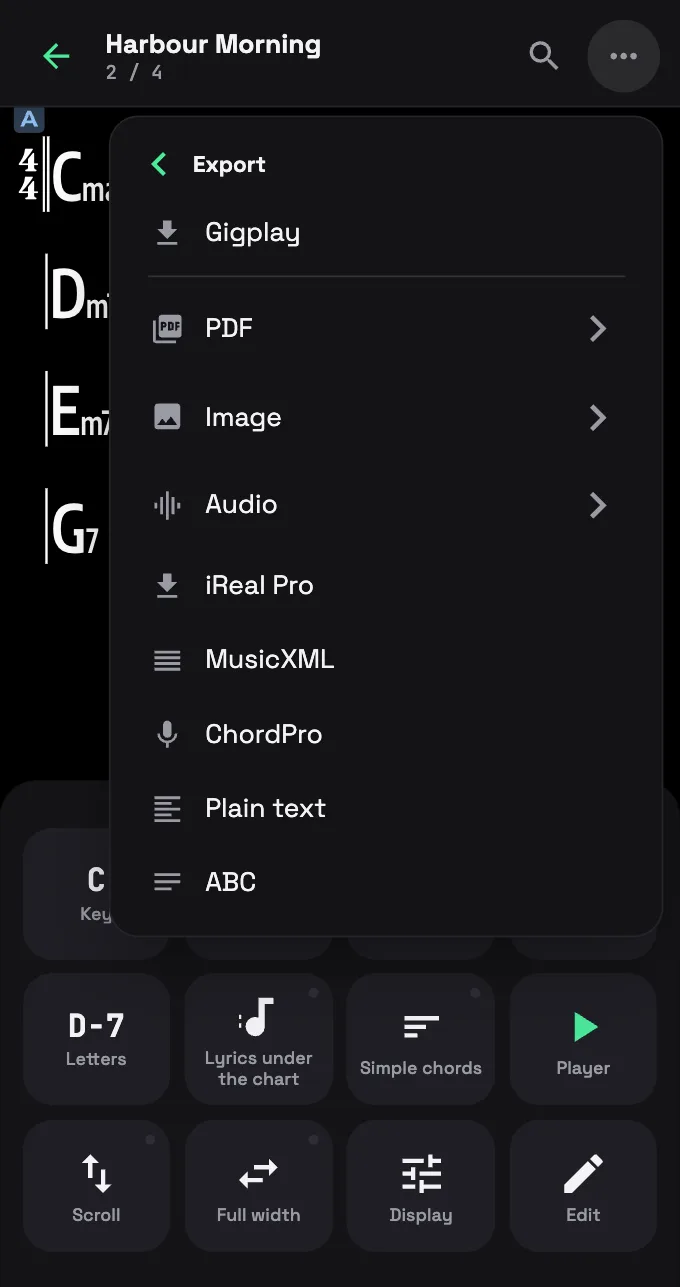
Nel menu Esporta di un brano, MusicXML salva il brano come lo vedi, nella tonalità che hai scelto, con i suoi accordi, la sua melodia e il suo testo, per qualsiasi programma che legga il formato; una playlist esportata in MusicXML arriva come uno ZIP con un file per brano. Un PDF lo puoi comunque allegare al brano e leggerlo nella sua vista File, accanto alla griglia (Spartiti e foto con il brano); su come prepararlo per il palco, vedi leggere spartiti su tablet.
Prima di mandare un file MusicXML, metti il brano nella tonalità che serve a chi lo riceve. Il file porta quella tonalità, e il programma che lo apre non saprà che il brano era in un'altra.