Toda música que você importa ou escreve fica na sua biblioteca. As playlists põem as músicas em ordem para um show; as listas inteligentes organizam as músicas para você. Esta página explica as listas da tela inicial e como achar uma música.
A tela inicial
No alto, quatro quadros: Músicas (a biblioteca toda, de A a Z), Recentes (as últimas músicas que você abriu; o botão ⋯ tem Limpar histórico), Listas inteligentes e Lixeira. Embaixo, Vistas recentemente e as suas playlists.
Playlists
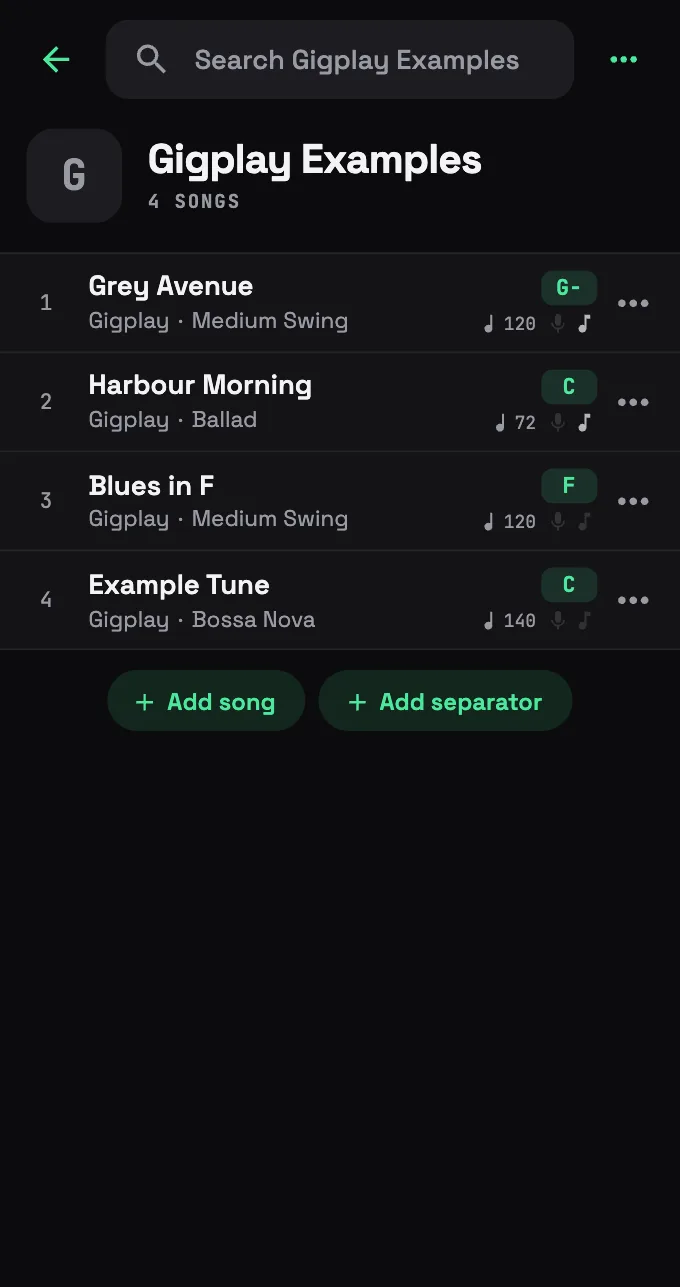
- Na tela inicial, toque em Nova playlist, digite o nome e toque em Criar.
- Toque em Abrir na mensagem que aparece embaixo, ou toque na playlist.
- Toque em Adicionar música e depois em Adicionar da biblioteca…. Toque nas músicas na ordem que você quer e depois em Concluído.
Adicionar música também oferece Adicionar de outra playlist… e Nova música…. Em qualquer música, o menu ⋯ tem Adicionar à playlist….
Para mudar a ordem, toque e segure uma música e arraste. Os separadores marcam os sets: Adicionar separador, digite um rótulo como "2º set", toque em Adicionar; ele se move como uma música. O botão ⋯ da playlist (Opções da playlist) tem Ordenar alfabeticamente, Embaralhar, Renomear… e Excluir playlist, que mantém as músicas na sua biblioteca.
O tom, o andamento, as repetições e o estilo de uma música ficam guardados separadamente em cada playlist (Mudar de tom, A banda).
Grupos e favoritas
- Grupos: toque em Novo grupo, dê um nome, toque nas playlists que vão entrar nele e toque em Criar. Toque num grupo para recolher ou abrir; o botão ⋯ dele tem Renomear grupo… e Desagrupar. O botão ⋯ de uma playlist tem Mover para grupo…. Toque e segure uma playlist e arraste para mudar a ordem.
- Favoritas: Adicionar às favoritas fica no menu ⋯ de uma música e de uma playlist. Elas aparecem no alto da tela inicial, e as suas músicas ficam juntas em Músicas favoritas.
Listas inteligentes
Toque em Listas inteligentes. As seções: Repertório (por Estilos, Compositores, Letristas, Intérpretes, Tags, Compassos, Décadas), Progressões, O que têm (melodia, letra, suas notas, só acordes, versões), Como você as usa (Editadas por você, Não abertas há tempo) e A completar (músicas Sem lista, que não estão em nenhuma playlist, e músicas sem andamento, estilo ou compositor).
Buscar
- Na biblioteca toda: toque em Buscar na tela inicial e digite. A busca olha títulos, compositores, letristas, intérpretes, estilos e tags, com as palavras em qualquer ordem; acentos, maiúsculas e pequenos erros de digitação não importam. Em Configurações, Início e busca você escolhe onde ela procura (Letra também) e se uma palavra acha as traduções dela.
- Numa playlist: a caixa de busca dela acha as músicas dela e, em Biblioteca, músicas que não estão nela; o menu ⋯ dessas tem Adicionar a esta playlist.
- Dentro de uma música: a lupa no alto busca na lista de onde você abriu a música.
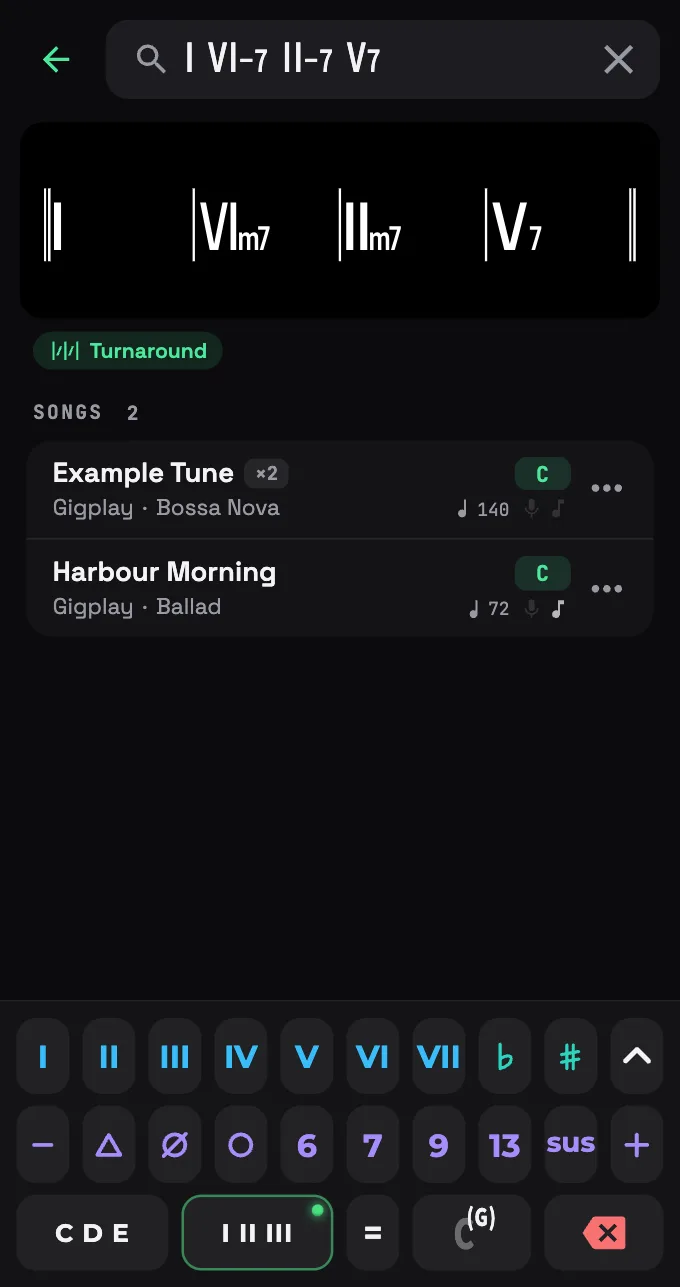
Buscar por progressão de acordes
- Toque em Listas inteligentes e depois em Procurar uma progressão.
- Digite acordes com as teclas de baixo, como notas (Em7 A7 D) ou como graus (IIm7 V7 I).
A busca acha músicas em qualquer tom, primeiro as que mais têm a progressão. Um acorde simples acha também os mais ricos do mesmo tipo (Dm acha Dm7 e Dm9); Acordes exatos (a tecla =) acha só como foram digitados. Salvar acrescenta a busca às suas listas inteligentes.
Excluir e a Lixeira
Remover da playlist tira uma música de uma playlist. Excluir música tira a música da biblioteca e de todas as playlists e manda para a Lixeira. Lá, o botão ⋯ de uma música tem Restaurar e Excluir definitivamente.