O Gigplay pode mostrar qualquer música em qualquer tom. Os acordes são escritos para o novo tom, e a melodia e a banda acompanham. Esta página mostra como.
O botão Tom
Abra o menu da música. O primeiro botão, Tom, mostra o tom em que a música está agora: C, ou Gm para Sol menor.
Toque nele. A página Tom abre com um piano dos doze tons. Cada um mostra a que distância está do tom da música, em semitons (+2, −3); o tom da própria música vem marcado original.
Toque num tom. A música muda na hora, e o tom escolhido fica em destaque. Numa música em tom menor, os tons são os menores (Lá menor, Si♭ menor…).
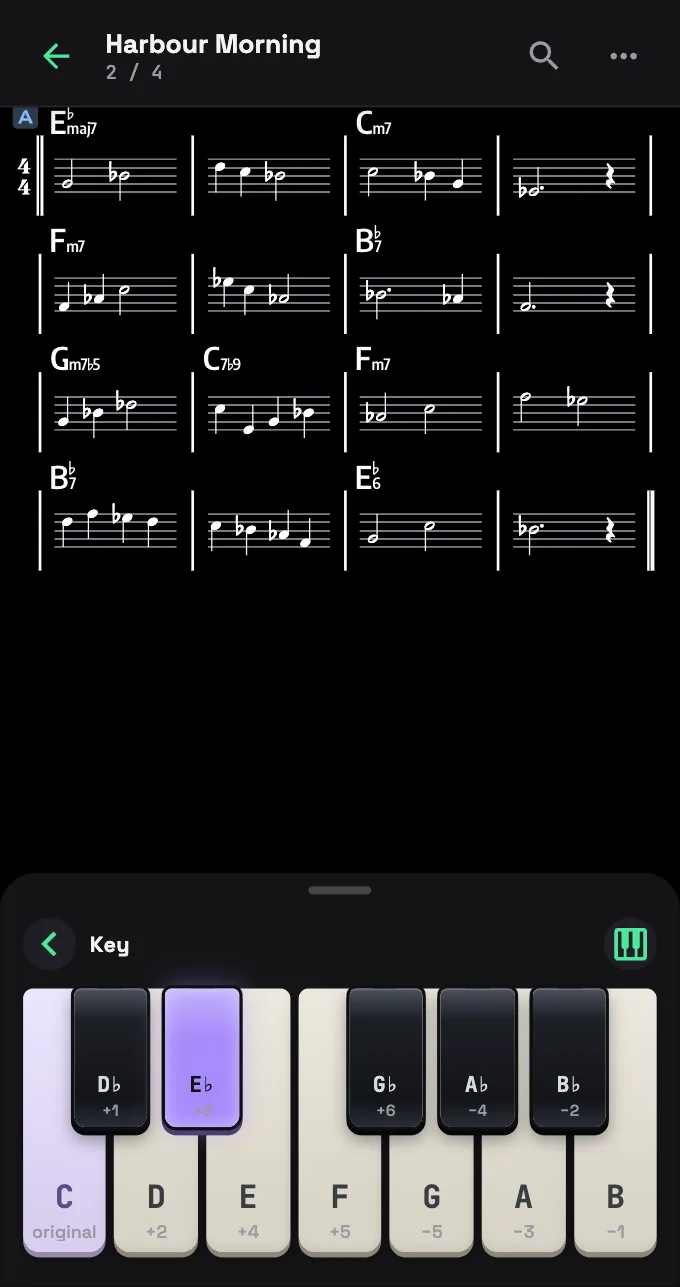
O botão redondo no fim do título da página mostra os tons de outro jeito: no círculo das quintas, depois numa grade, depois de novo como piano. O Gigplay guarda o jeito que você escolheu.
A seta redonda no começo do título leva você de volta ao menu. O botão Tom agora mostra o novo tom, com a distância embaixo (+2).
O que acompanha o tom
- A cifra: cada acorde, escrito no novo tom.
- A melodia, em Acordes+Melodia e Partitura: as notas mudam, e a armadura de clave da partitura também.
- Acordes como: os graus e os números Nashville continuam iguais, já que são contados a partir do tom.
- A banda: o Player toca no tom escolhido e mostra esse tom (A banda).
O tom é da música, não do modo: deslize para outro modo e a música continua no novo tom.
Lembrado em cada música e em cada playlist
O Gigplay lembra o tom que você escolhe.
- Numa playlist, o tom é daquela playlist: no setlist da sua cantora uma música pode estar em Fá, enquanto a sua lista de estudo mantém a música como foi escrita.
- Fora das playlists (a partir de Músicas), o tom é o da própria música. Ele vale em todas as playlists que não escolheram outro.
De volta ao tom original
Abra a página Tom e toque no tom marcado original. Aberta a partir de uma playlist, a música volta ao tom original naquela playlist.
O tom muda como a música é mostrada e tocada, não a música em si: a cifra continua como foi escrita.