As configurações decidem a aparência do Gigplay e como as suas cifras são escritas. Para abrir, toque em Configurações no alto da tela inicial. Cada linha abre uma página; uma mudança vale na hora, e a seta de voltar leva você para fora.
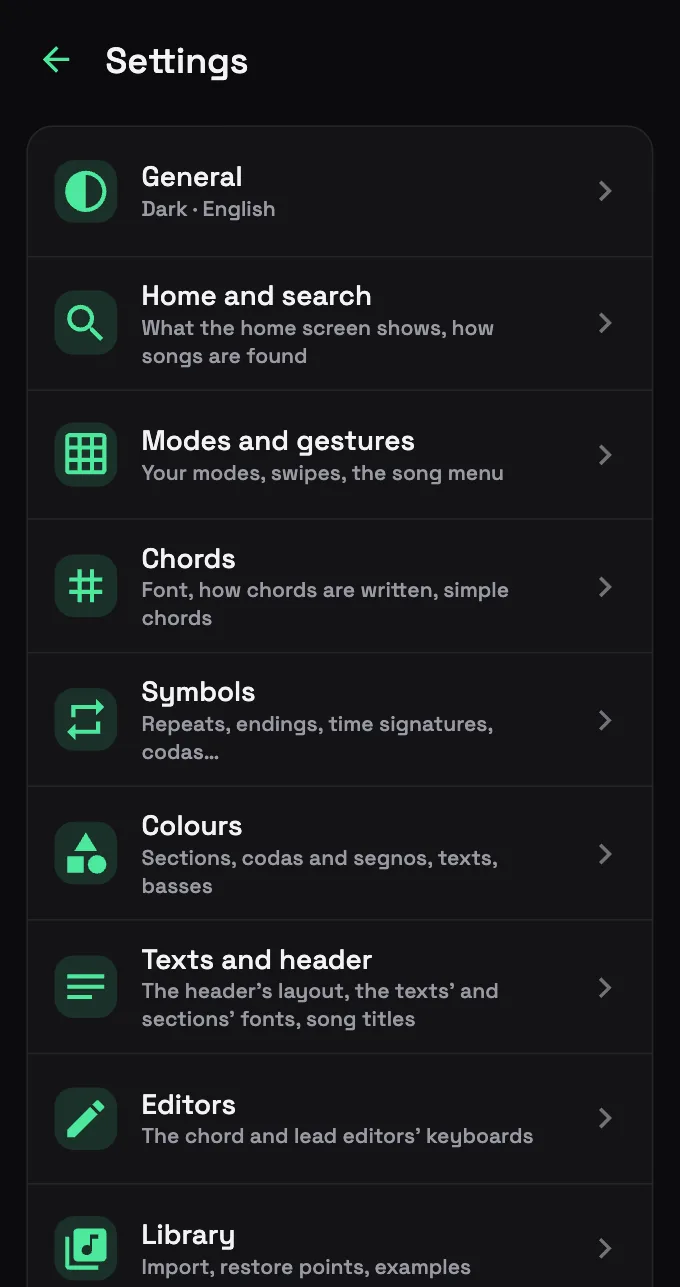
Geral
Em Aparência, escolha Sistema (claro ou escuro conforme o celular), Claro ou Escuro. O escuro é o que menos cansa a vista num palco com pouca luz. Cor de destaque define a cor do app, verde no começo; Mais mostra todas as opções.
Idioma começa como o do celular (Idioma do celular); escolha outro para usar o Gigplay nele. Reduzir movimento corta as animações, e Vibrar ao tocar dá uma vibração leve nas teclas dos editores, entre outras. Mostrar as dicas de novo mostra as dicas de uma música (os gestos) na próxima vez que você abrir uma.
Início e busca
Mostre ou esconda Favoritas e Vistas recentemente na tela inicial. Em Buscar em, escolha onde uma busca procura: Título, Compositor (com o letrista e o intérprete), Estilo (com as tags), Letra. Com Buscar em outros idiomas, "noite" também acha "Night" ou "Nacht".
Modos e gestos
Um modo é um jeito de mostrar uma música (acordes, partitura, letra, ou dois lado a lado). Aqui você marca os modos que aparecem nas músicas, arrasta os modos para a ordem em que você desliza por eles, e toca num para configurar, tornar padrão ou duplicar. Adicionar modo cria um seu. Pular os modos sem nada para mostrar pula, por exemplo, a letra de uma música que não tem letra. Mais em Ler uma música.
Acordes
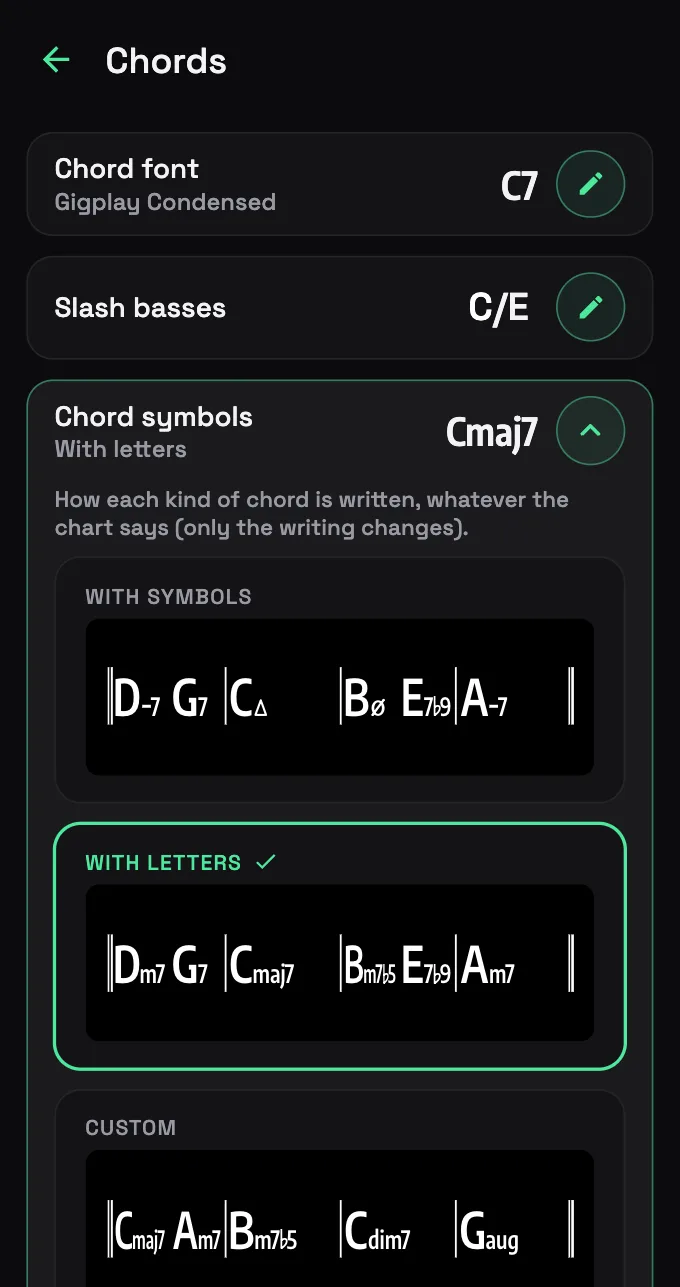
Fonte acordes e Baixos com barra mudam como os acordes são desenhados. Símbolos de acordes escolhe como os acordes são escritos: toque nele e depois em Com símbolos (C−7, CΔ, Cø) ou Com letras (Cm7, Cmaj7, Cm7♭5). Personalizado mantém como cada tipo está escrito agora e lista embaixo as opções de cada um: uma Sétima maior como CΔ, Cmaj7, CM7 ou Cma7, um acorde Menor como C−, Cm, Cmin ou Cmi, e assim por diante, ou Como está escrito na cifra. Só a escrita muda, nunca o acorde.
Embaixo, F♭, C♭, E♯ e B♯ como estão escritos: desligado, essas notas aparecem como E, B, F e C onde o tom não as usa.
Em Acordes simples, escolha as formas que ficam: os modos com acordes simples ligados mostram cada acorde como a forma mais próxima delas.
Símbolos
Como são desenhados os ritornellos, as repetições de compasso, as fórmulas de compasso, as casas, o número de repetições, as indicações como D.S., as codas e os segnos.
Cores
Uma cor para cada parte da cifra: Cores das seções, Textos, Acordes, Barras de compasso, casas, fórmulas de compasso e mais.
Textos e cabeçalho
Estilo do cabeçalho define o layout do cabeçalho da cifra, onde fica o título. Fonte texto e Fonte das seções mudam as palavras e as marcas de seção da cifra. Maiúsculas nos títulos mostra os títulos com as palavras principais em maiúscula; eles são guardados e compartilhados como você escreveu.
Um modo pode ter a sua própria fonte de acordes, os seus símbolos e as suas cores; onde não tem, usa os destas páginas.
Editores
Escolha o teclado do editor de acordes e do editor de melodia: Padrão, Simples ou Launchpad. Veja Editar cifras e Melodia e letra.
Biblioteca
Importação, versões, Tamanho do papel para os PDFs, backups e Pontos de restauração: veja Trazer as suas músicas e Compartilhar, exportar e backups.
Sobre
As licenças das fontes, dos ícones, dos sons e do código com que o Gigplay é feito.