
Ustawienia decydują o tym, jak wygląda Gigplay i jak zapisywane są twoje siatki. Aby je otworzyć, stuknij Ustawienia u góry ekranu głównego. Każdy wiersz otwiera stronę; zmiana działa od razu, a strzałka wstecz wyprowadza cię z powrotem.
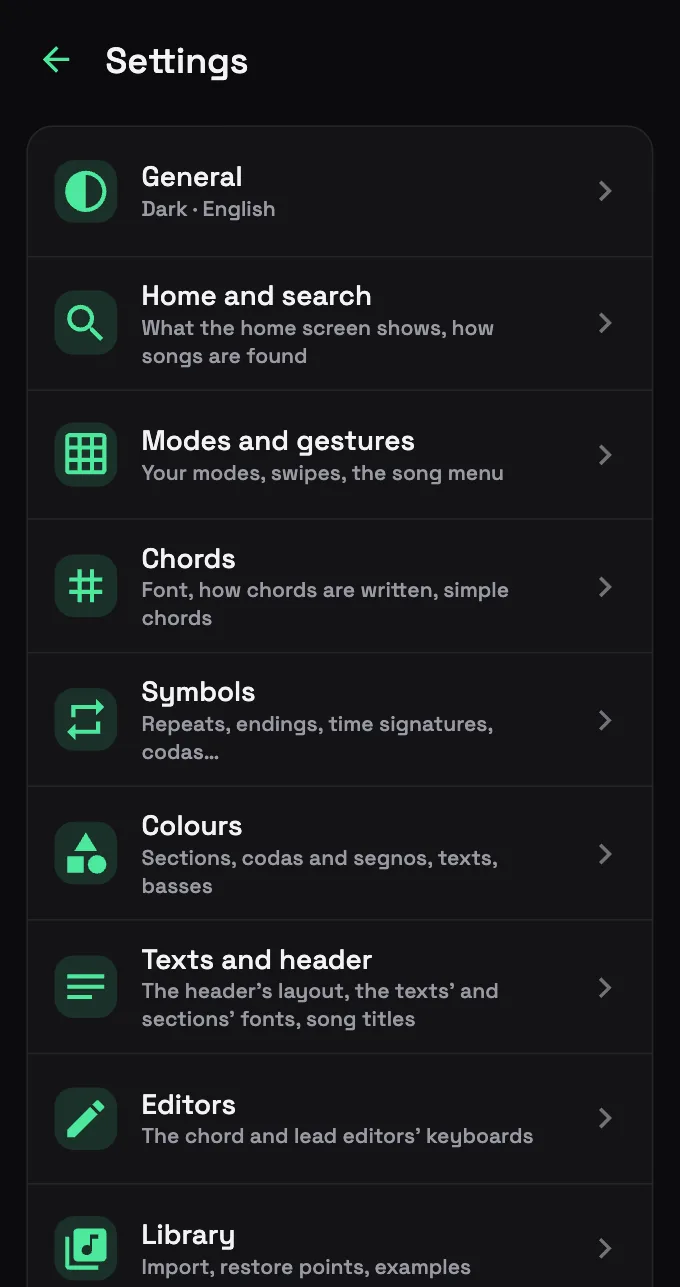
Ogólne
W sekcji Wygląd wybierz Systemowy (jasny lub ciemny, tak jak ustawiony jest telefon), Jasny albo Ciemny. Ciemny najmniej męczy oczy na słabo oświetlonej scenie. Kolor akcentu ustawia kolor samej aplikacji, na początku zielony; Więcej pokazuje wszystkie możliwości.
Język to na początku język twojego telefonu (Język telefonu); wybierz inny, aby używać Gigplay w tym języku. Ogranicz ruch ogranicza animacje, a Wibruj przy dotyku daje lekkie stuknięcie między innymi na klawiszach edytorów. Pokaż wskazówki ponownie pokazuje wskazówki utworu (jego gesty) przy następnym otwarciu utworu.
Ekran główny i wyszukiwanie
Pokaż lub ukryj Ulubione i Ostatnio wyświetlane na ekranie głównym. W sekcji Szukaj w wybierz, gdzie wyszukiwanie ma szukać: Tytuł, Kompozytor (razem z autorem tekstu i wykonawcą), Styl (razem z tagami), Tekst. Z opcją Szukaj w innych językach słowo „night” znajduje też „noche” albo „Nacht”.
Tryby i gesty
Tryb to sposób pokazywania utworu (akordy, partytura, tekst albo dwa z nich obok siebie). Tutaj zaznaczasz tryby widoczne w utworach, przeciągasz je w kolejności, w jakiej je przewijasz, i stukasz jeden, aby go ustawić, uczynić domyślnym albo zduplikować. Dodaj tryb tworzy twój własny. Pomijaj puste tryby pomija na przykład tekst utworu, który go nie ma. Więcej na stronie Czytanie utworu.
Akordy
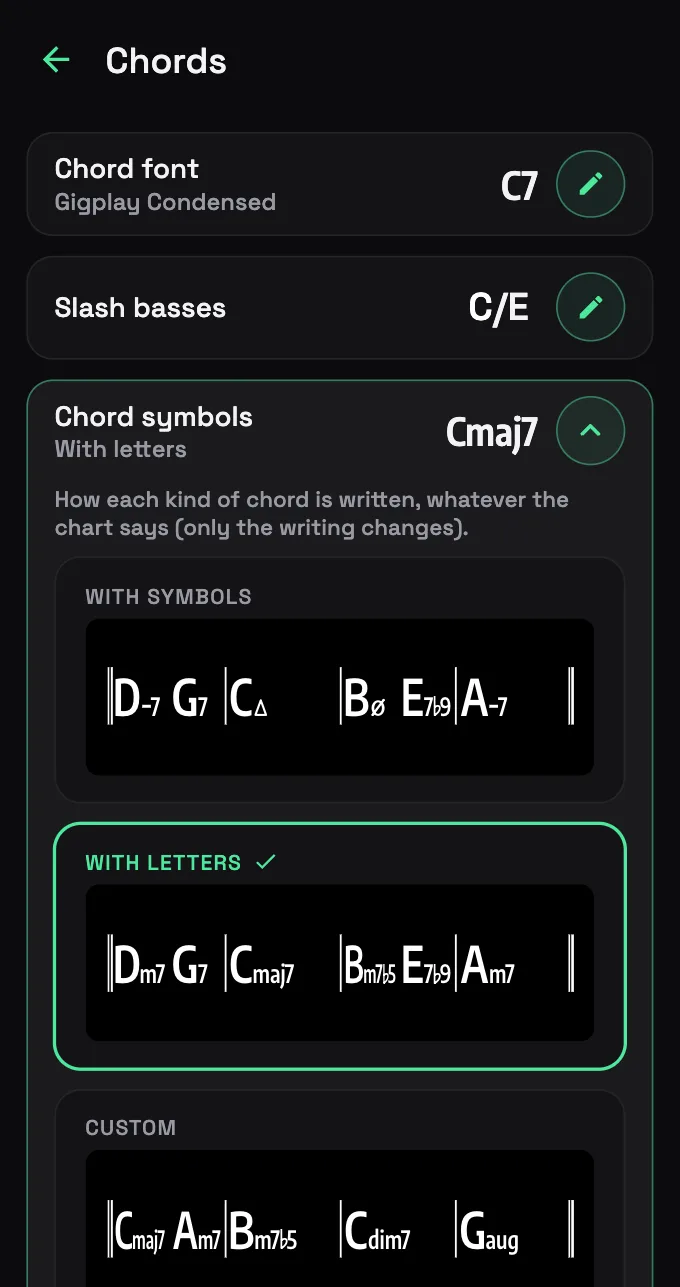
Czcionka akordów i Basy po ukośniku zmieniają sposób rysowania akordów. Symbole akordów decyduje, jak zapisywane są akordy: stuknij, a potem wybierz Symbolami (C−7, CΔ, Cø) lub Literami (Cm7, Cmaj7, Cm7♭5). Własny zachowuje obecny zapis każdego rodzaju i wymienia pod nimi opcje każdego z nich: akord Wielki septymowy jako CΔ, Cmaj7, CM7 lub Cma7, akord Molowy jako C−, Cm, Cmin lub Cmi i tak dalej, albo Jak w zapisie na siatce. Zmienia się tylko zapis, nigdy sam akord.
Pod spodem jest opcja F♭, C♭, E♯ i B♯ jak w zapisie: gdy jest wyłączona, te dźwięki są pokazywane jako E, B, F i C tam, gdzie tonacja ich nie używa.
W sekcji Proste akordy wybierz zachowywane formy: tryby z włączonymi prostymi akordami pokazują każdy akord jako najbliższą z nich.
Symbole
Jak rysowane są repetycje, powtórzenia taktów, metrum, volty, liczba powtórzeń, wskazówki takie jak D.S., cody i segno.
Kolory
Kolor dla każdej części siatki: Kolory sekcji, Teksty, Akordy, Kreski taktowe, volty, metrum i więcej.
Teksty i nagłówek
Styl nagłówka ustawia układ nagłówka siatki, w którym jest tytuł. Czcionka tekstu i Czcionka sekcji zmieniają słowa na siatce i oznaczenia części. Wielkie litery w tytułach pokazuje tytuły z głównymi słowami wielką literą; są przechowywane i udostępniane tak, jak zostały zapisane.
Tryb może mieć własną czcionkę akordów, symbole i kolory; tam, gdzie ich nie ma, używa ustawień z tych stron.
Edytory
Wybierz klawiaturę edytora akordów i edytora melodii: Domyślny, Prosty albo Launchpad. Zobacz Pisanie i edycja siatki i Melodia i tekst.
Biblioteka
Import, wersje, Rozmiar papieru dla plików PDF, kopie zapasowe i Punkty przywracania: zobacz Import utworów i Udostępnianie, eksport i kopie zapasowe.
Informacje
Licencje czcionek, ikon, dźwięków i kodu, z których powstał Gigplay.