
Edytor akordów zapisuje siatkę: jej akordy, takty, części, volty i repetycje, a także informacje o utworze.
Nowy utwór
- Otwórz playlistę i stuknij Dodaj utwór pod jej utworami.
- Stuknij Nowy utwór….
- Wpisz Tytuł i stuknij Utwórz.
Utwór trafia do playlisty, a edytor akordów otwiera się z pustą siatką. Aby zmienić utwór, który już masz, stuknij utwór, a potem Edytuj w jego menu.
Edytor
Na górze są Zamknij, Cofnij, Ponów, Informacje o utworze, przycisk ⋯ (Więcej) i Zapisz. Pod nimi cztery zakładki: Akordy (tutaj), Melodia i Tekst (Melodia i tekst) oraz Pliki (Nuty i zdjęcia przy utworze).
Stuknij komórkę siatki, aby ją zaznaczyć. Każdy takt jest podzielony na komórki: akord w dalszej komórce wypada później w takcie. Przytrzymaj komórkę, aby zaznaczyć kilka: nad nimi pojawiają się Kopiuj, Wklej, Wytnij i Usuń.
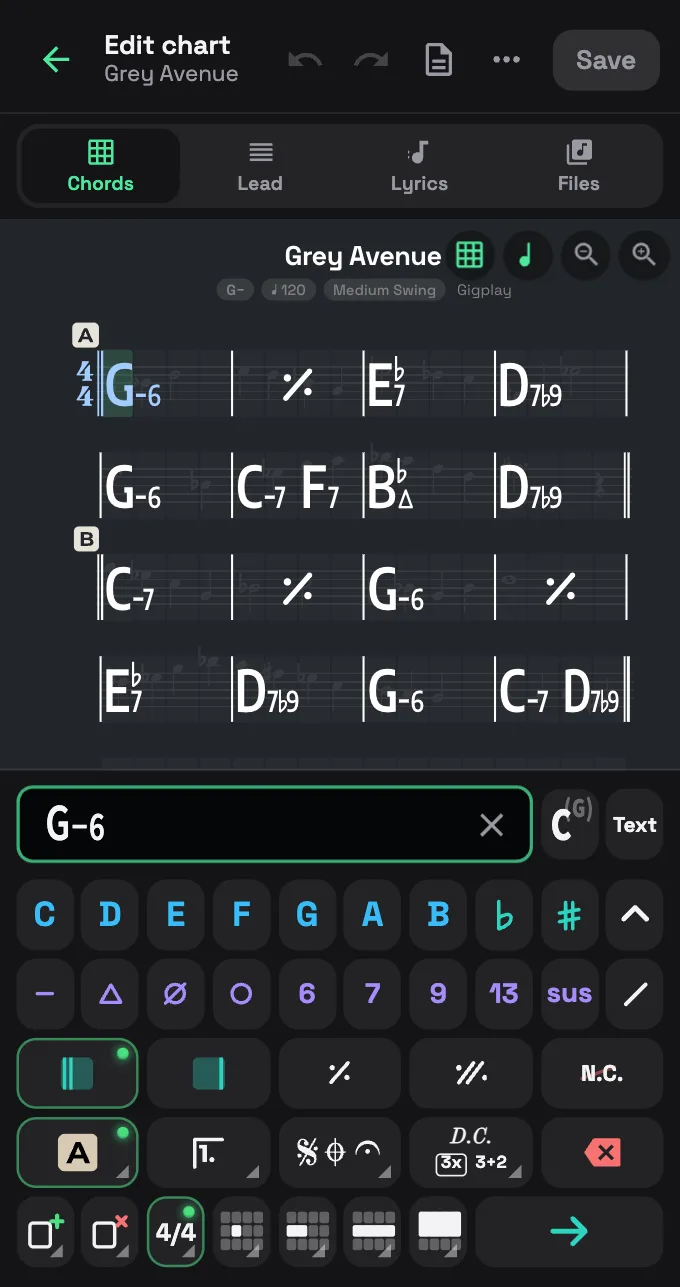
Wpisywanie akordu
Stuknij nutę (klawisze od C do B, gdzie B oznacza H; z przyciskiem Bemol lub Krzyżyk), a potem rodzaj akordu: molowy, wielka septyma, półzmniejszony, zmniejszony, 6, 7, 9, 13, sus oraz ukośnik dla basu. Klawisz ^ na końcu nut (Więcej klawiszy) dodaje pozostałe oznaczenia: zwiększony, alt i add. Stuknięcie innej nuty zmienia prymę i zostawia resztę: Dm7 zmienia się w Cm7.
Siatka rysuje akord w trakcie wpisywania. Czerwony komunikat To nie jest akord mówi, że tekst nie jest akordem; pomarańczowy Nieznany akord, że akord zostaje i jest rysowany tak, jak go zapisano, ale Gigplay nie wie, jak brzmi.
Klawisz ze strzałką (Dalej) przechodzi do następnej komórki; za ostatnią komórką pojawia się nowy wiersz. Znak ✕ w polu to Wyczyść akord. Klawisz obok pola zapisuje Akord alternatywny, mały, nad akordem, a Tekst zapisuje słowo pod taktem.
Takty, znaki i struktura
- Dwa klawisze kresek taktowych zmieniają kreskę po lewej i po prawej stronie komórki: stuknij ponownie, aby wybrać następny rodzaj (pojedyncza, podwójna, repetycja).
- Dwa klawisze powtarzają poprzedni takt albo dwa poprzednie takty; N.C. to Bez akordu.
- Sekcja oznacza początek części: od A do Z, Intro, Verse, Chorus, Bridge i inne.
- Volta wstawia na takt pierwszą, drugą lub dalszą voltę.
- Znaki: Segno, Coda, Fermata, Cezura.
- Wskazówki: D.C. i D.S. al Coda lub al Fine, Fine oraz ile razy gra się repetycję (2x, 3x…).
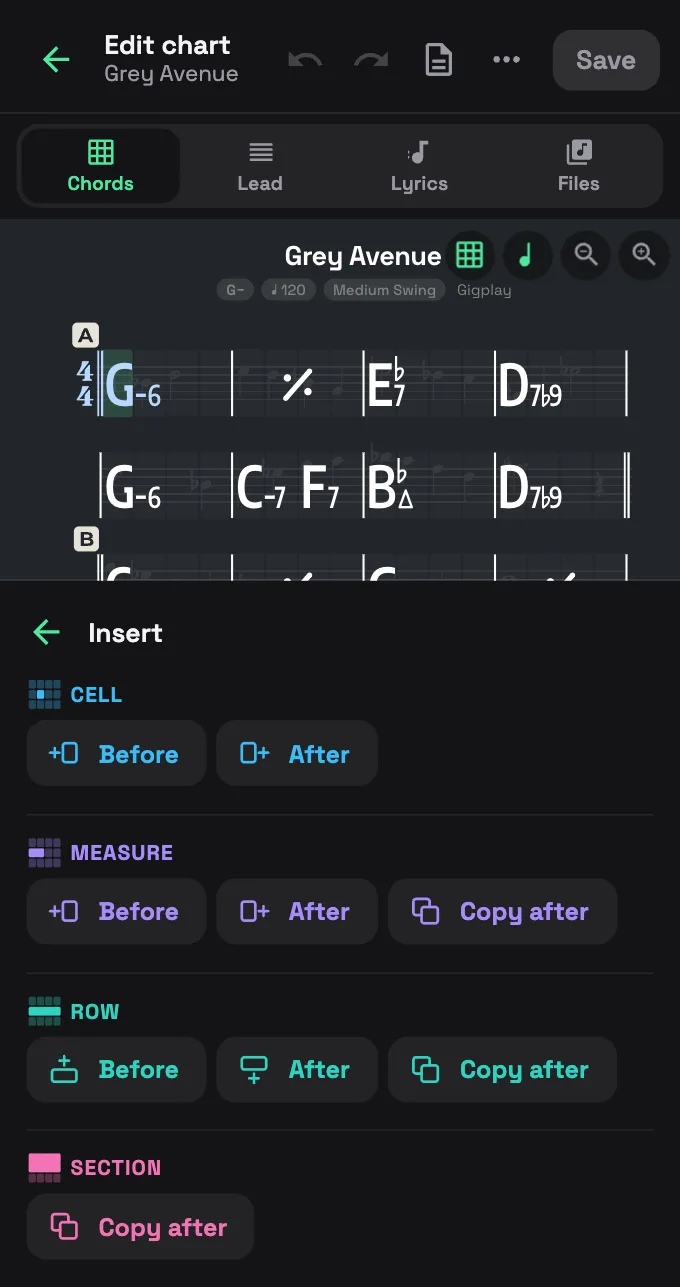
- Wstaw dodaje komórkę, takt lub wiersz albo kopiuje go zaraz za nim; Usuń go usuwa.
- Metrum zmienia metrum od zaznaczonego taktu.
Każdy klawisz z małym rożkiem otwiera swoje opcje w miejscu klawiszy; strzałka (Wróć do klawiszy) je zamyka.
Informacje o utworze
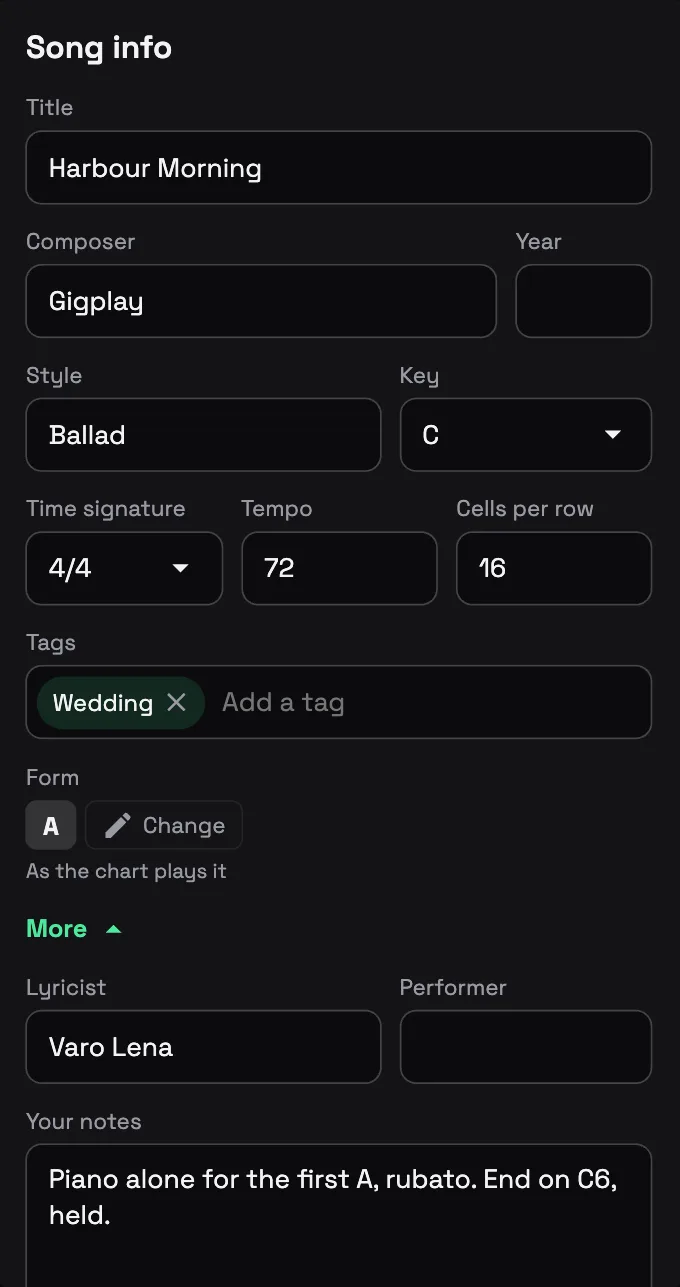
Informacje o utworze, na górze każdej zakładki, zawiera pola Tytuł, Kompozytor, Rok, Styl i Tempo; na zakładce Akordy także Tonacja, Metrum, Komórek w wierszu i Forma.
Tagi porządkują utwory po twojemu („wesele”, „2. set”): wpisz tag, a potem przecinek lub Enter. Wcześniej użyte tagi są podpowiadane podczas pisania.
Więcej zawiera pola Autor tekstu, Wykonawca i Twoje notatki; zwinięte, wymienia te, które utwór ma. Gotowe zachowuje wszystko.
Zapisywanie i powrót
Zapisz zachowuje zmiany i wraca do utworu. Zamknij przy niezapisanych zmianach najpierw pyta: Odrzucić zmiany?
Aby wrócić do utworu w takiej postaci, jaką miał przed twoimi zmianami, otwórz menu ⋯ i stuknij Przywróć oryginał, a potem Przywróć. Twoje zmiany przepadają.