
აკორდების რედაქტორი სქემას წერს: მის აკორდებს, ტაქტებს, ნაწილებს, ვოლტებსა და გამეორებებს, ასევე სიმღერის მონაცემებს.
ახალი სიმღერა
- გახსენით დასაკრავი სია და შეეხეთ ღილაკს სიმღერის დამატება სიის ბოლოს.
- აირჩიეთ ახალი სიმღერა….
- შეავსეთ ველი სათაური და შეეხეთ ღილაკს შექმნა.
სიმღერა სიას ემატება და აკორდების რედაქტორი ცარიელ სქემაზე იხსნება. არსებული სიმღერის შესაცვლელად შეეხეთ სიმღერას, შემდეგ მის მენიუში აირჩიეთ რედაქტირება.
რედაქტორი
ზემოთ არის დახურვა, დაბრუნება, ხელახლა შესრულება, სიმღერის ინფორმაცია, ღილაკი ⋯ (სხვა) და შენახვა. მათ ქვეშ ოთხი ჩანართია: აკორდები (აქ), მელოდია და ტექსტი (მელოდია და ტექსტი) და ფაილები (ნოტები და ფოტოები სიმღერასთან).
მოსანიშნად შეეხეთ სქემის უჯრას. ყოველი ტაქტი უჯრებად იყოფა: მოგვიანო უჯრაში ჩაწერილი აკორდი ტაქტში მოგვიანებით ჟღერს. რამდენიმე უჯრის მოსანიშნად თითი დიდხანს დააჭირეთ ერთ-ერთს: მათ ზემოთ გამოჩნდება კოპირება, ჩასმა, ამოჭრა და წაშლა.
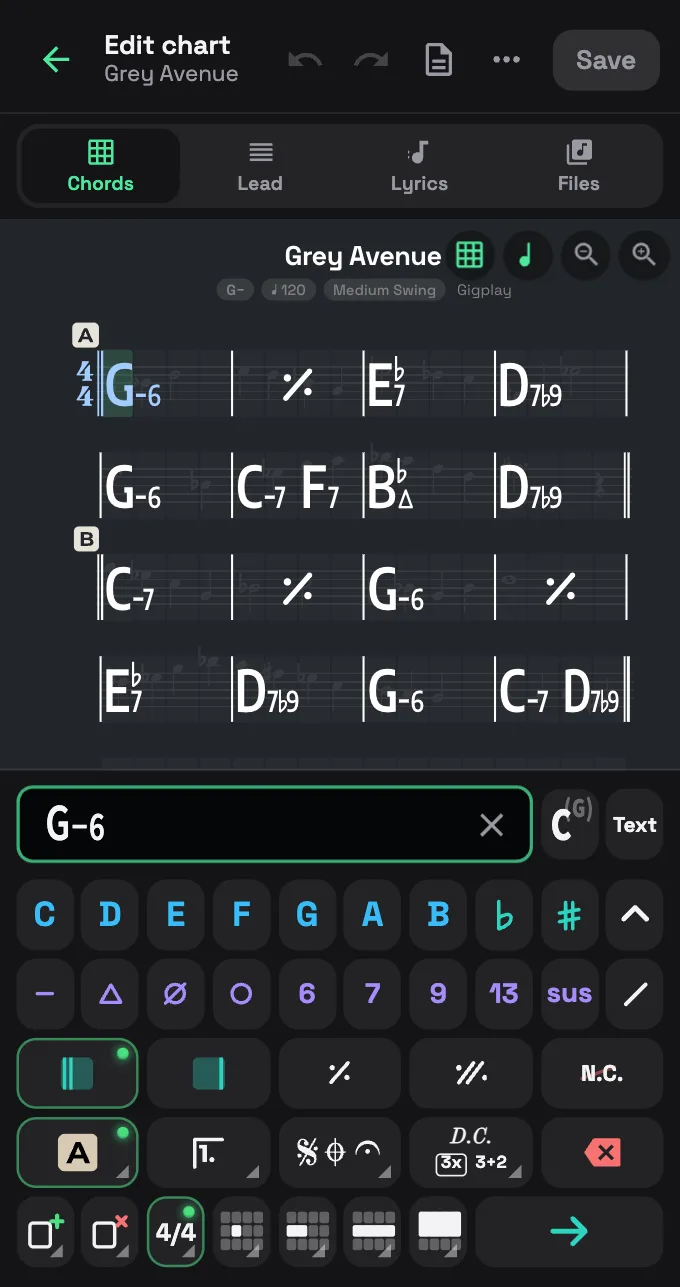
აკორდის აკრეფა
შეეხეთ ნოტს (C-დან B-მდე, საჭიროებისას ღილაკებით ბემოლი ან დიეზი), შემდეგ მის სახეობას: მინორი, დიდი სეპტიმა, ნახევრად შემცირებული, შემცირებული, 6, 7, 9, 13, sus და დახრილი ხაზი ბასის ნოტისთვის. ნოტების ბოლოს ^ კლავიში (მეტი ღილაკი) სხვა ფიგურებს ამატებს: გადიდებულს, alt-სა და add-ს. სხვა ნოტზე შეხება ძირითად ტონს ცვლის და დანარჩენს ინარჩუნებს: Dm7 ხდება Cm7.
სქემა აკორდს აკრეფისთანავე ხატავს. წითელი ეს არ არის აკორდი ნიშნავს, რომ ტექსტი აკორდი არ არის; ქარვისფერი უცნობი აკორდი კი, რომ აკორდი ინახება და ისე იხატება, როგორც დაწერეთ, მაგრამ Gigplay-მ არ იცის, როგორ ჟღერს.
ისრიანი კლავიში (შემდეგი) შემდეგ უჯრაზე გადადის; ბოლო უჯრის შემდეგ ახალი რიგი ჩნდება. ველში ✕ არის აკორდის გასუფთავება. ველის გვერდით მდებარე კლავიშით იწერება ალტერნატიული აკორდი: პატარა, ძირითადის ზემოთ; წარწერა კი ტაქტის ქვეშ სიტყვას წერს.
ტაქტები, ნიშნები და სტრუქტურა
- ტაქტის ხაზების ორი კლავიში უჯრის მარცხენა და მარჯვენა ხაზს ცვლის: ხელახლა შეხებით შემდეგ სახეობაზე გადადის (მარტივი, ორმაგი, გამეორება).
- ორი კლავიში იმეორებს წინა ერთ ან ორ ტაქტს; N.C. არის აკორდის გარეშე.
- ნაწილი აღნიშნავს, სად იწყება მონაკვეთი: A-დან Z-მდე, შესავალი, კუპლეტი, მისამღერი, ბრიჯი და სხვა.
- ვოლტა ტაქტზე სვამს ნიშანს 1., 2. ან უფრო მაღალს.
- ნიშნები: სენიო, კოდა, ფერმატა, ცეზურა.
- მითითებები: D.C. და D.S. al Coda ან al Fine, Fine და რამდენჯერ უკრავენ გამეორებას (2x, 3x…).
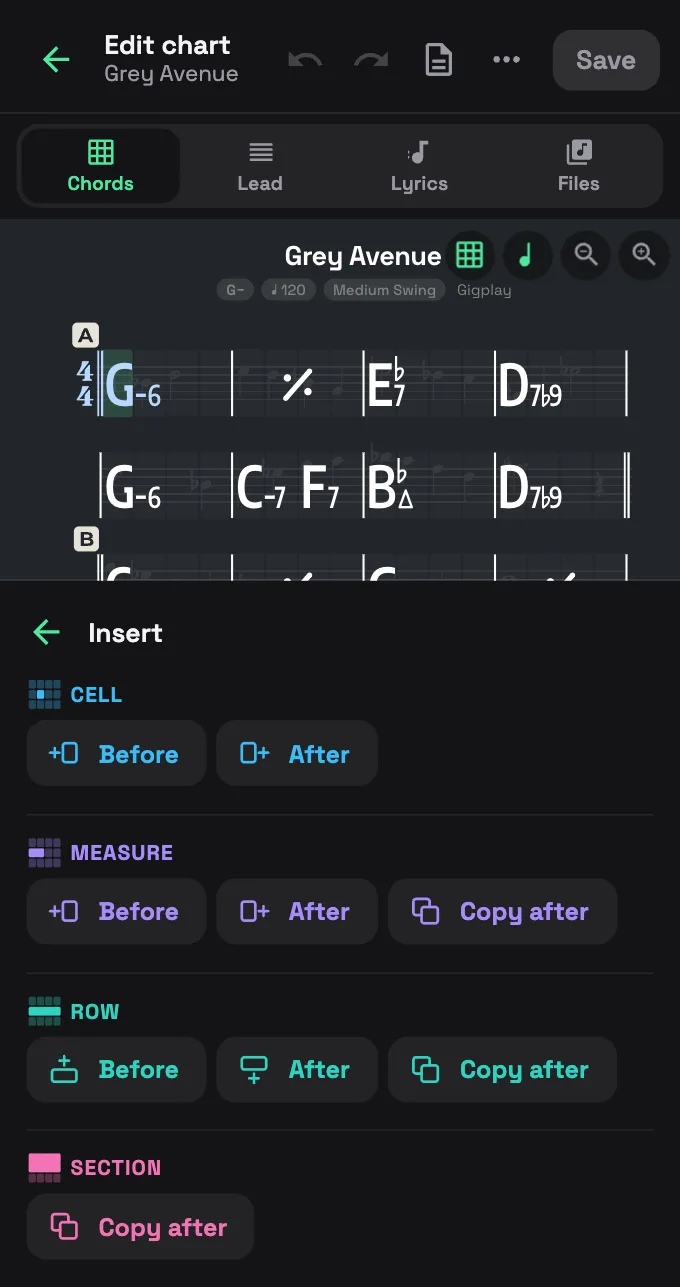
- ჩამატება: ახალი უჯრა, ტაქტი ან რიგი, ან ასლი არსებულის შემდეგ; წაშლა ერთს აქრობს.
- ტაქტის ზომა: ახალი მეტრი მონიშნული ტაქტიდან მოყოლებული.
პატარა კუთხით აღნიშნული ღილაკები თავიანთ ვარიანტებს კლავიატურის ნაცვლად ხსნიან; ისარი (კლავიშებზე დაბრუნება) მათ ხურავს.
სიმღერის მონაცემები
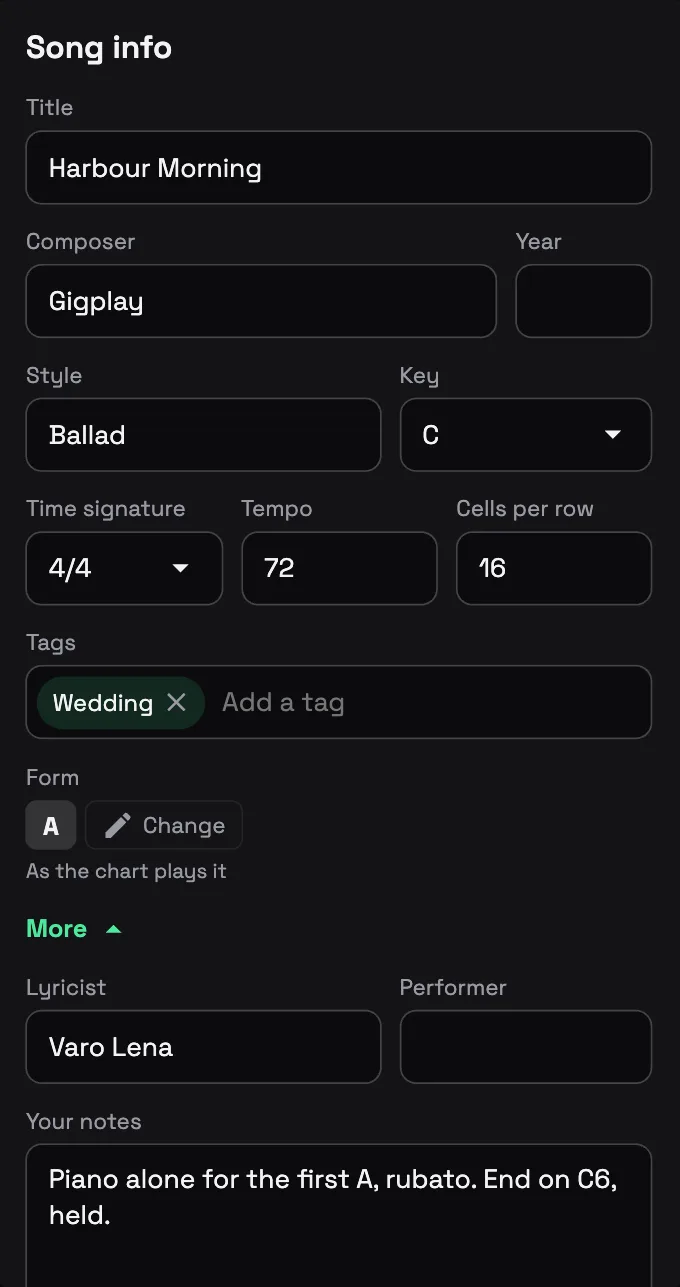
სიმღერის ინფორმაცია, ყველა ჩანართის ზემოთ, შეიცავს ველებს: სათაური, კომპოზიტორი, წელი, სტილი და ტემპი; ჩანართში აკორდები ასევე ტონალობა, ტაქტის ზომა, უჯრა რიგში და ფორმა.
ჭდეები სიმღერებს თქვენებურად ალაგებს („ქორწილი“, „მე-2 სეტი“): აკრიფეთ ერთი, შემდეგ მძიმე ან Enter. აკრეფისას შემოგთავაზებთ ადრე გამოყენებულებს.
სხვა შეიცავს ველებს ტექსტის ავტორი, შემსრულებელი და თქვენი ჩანაწერები; დაკეცილი ასახელებს, რომელი მათგანი აქვს სიმღერას. მზადაა ყველაფერს ინახავს.
შენახვა და უკან დაბრუნება
შენახვა: ცვლილებები რჩება და სიმღერაზე ბრუნდებით. დახურვა შეუნახავი ცვლილებების დროს ჯერ გეკითხებათ: გავაუქმოთ ცვლილებები?
სიმღერის რედაქტირებამდე არსებულ მდგომარეობაში დასაბრუნებლად გახსენით მენიუ ⋯ და აირჩიეთ საწყისი ვერსიის აღდგენა, შემდეგ აღდგენა. თქვენი ცვლილებები დაიკარგება.